(一)StackPanel
优点
最简单的布局容器,代码少、上手零门槛;
Spacing 统一控间距,排版整齐,不用大量 Margin;
适合表单行、工具栏、侧边菜单这种纯线性界面。
(示例 1-1 )垂直 StackPanel(登录表单)
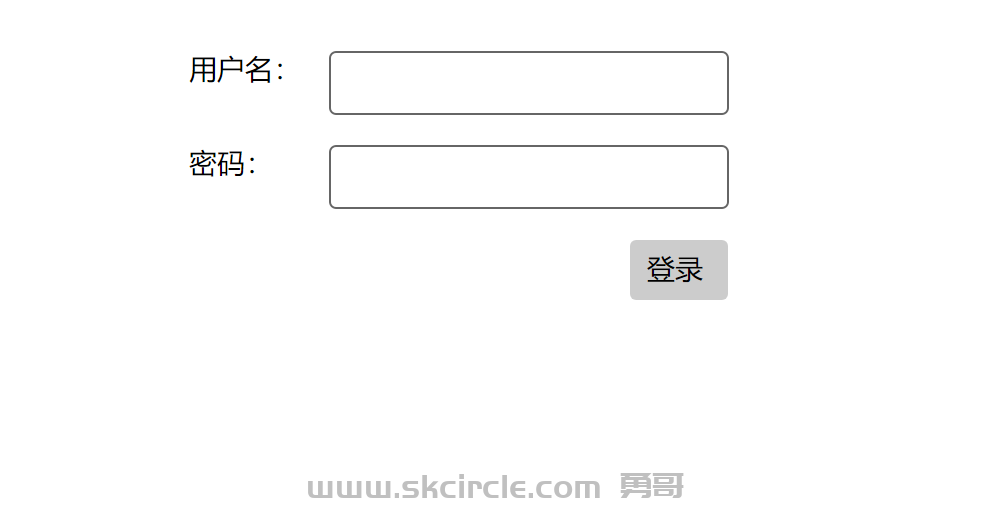
      <StackPanel Spacing="15" Width="320" Margin="30">
    <StackPanel Orientation="Horizontal">
        <TextBlock Text="用户名:" Width="70"/>
        <TextBox Width="200"/>
    </StackPanel>
    <StackPanel Orientation="Horizontal">
        <TextBlock Text="密码:" Width="70"/>
        <TextBox Width="200"/>
    </StackPanel>
    <Button Content="登录" Margin="220,0,0,0" Width="50"/>
</StackPanel>
说明:
Margin格式:左,上,右,下k
(示例 1-2) 水平 StackPanel(顶部工具栏)
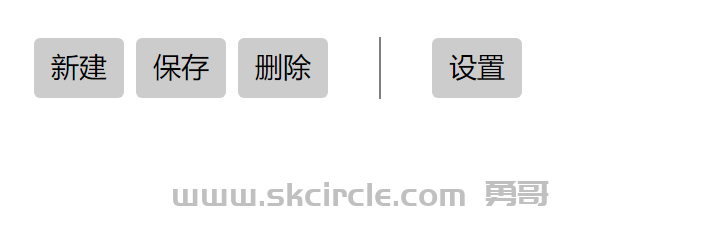
    <Border BorderThickness="1" Margin="10" Padding="10">
    <StackPanel Spacing="10">
        <!-- 工具栏按钮行 -->
        <StackPanel Orientation="Horizontal" Spacing="5">
            <Button Content="新建"/>
            <Button Content="保存"/>
            <Button Content="删除"/>
            <!-- 竖分割线 -->
            <Border Width="1" Background="Gray" Margin="20,0"/>
            <Button Content="设置"/>
        </StackPanel>
    </StackPanel>
    </Border>
说明:
<Border Width="1"/>生成垂直分隔线,Margin="20,0"控制分割线左右留白;不用给设置按钮写死左边距,自适应布局更稳定。
(二)DockPanel(停靠布局)
DockPanel 停靠规则:
Dock.Dock="Top":顶部横向区域(标题栏)
Dock.Dock="Left":左侧纵向菜单
Dock.Dock="Bottom":底部状态栏
最后一个子元素自动填充剩余全部空白(主内容区,无需写停靠属性)
默认 LastChildFill="True",就是自动填充中间区域
(示例 2-1) 经典软件三栏布局
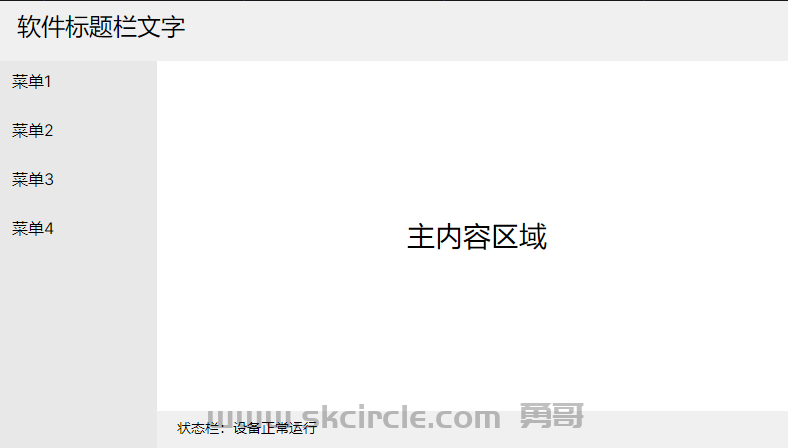
   <DockPanel>
        <!-- 1. 顶部标题栏,停靠Top -->
        <StackPanel DockPanel.Dock="Top" Height="60" Background="#FFf0f0f0">
            <TextBlock Text="软件标题栏文字" FontSize="24" Margin="20,10"/>
        </StackPanel>
        <!-- 2. 左侧菜单栏,停靠Left,固定宽度 -->
        <StackPanel DockPanel.Dock="Left" Width="160" Background="#FFe8e8e8" Spacing="8">
            <TextBlock Text="菜单1" FontSize="16" Margin="15,10"/>
            <TextBlock Text="菜单2" FontSize="16" Margin="15,10"/>
            <TextBlock Text="菜单3" FontSize="16" Margin="15,10"/>
            <TextBlock Text="菜单4" FontSize="16" Margin="15,10"/>
        </StackPanel>
        <!-- 3. 底部状态栏,停靠Bottom -->
        <StackPanel DockPanel.Dock="Bottom" Height="40" Background="#FFf0f0f0">
            <TextBlock Text="状态栏:设备正常运行" Margin="20,8"/>
        </StackPanel>
        <!-- 4. 最后一个控件 = 自动填满剩下所有空间 → 主内容区域 -->
        <Border Background="White">
            <TextBlock Text="主内容区域" FontSize="28"  HorizontalAlignment="Center"
            VerticalAlignment="Center"/>
        </Border>
    </DockPanel>
关键特性说明:
顺序不影响停靠效果:只要标注Dock.Dock="xxx",就会固定在对应方位;
中间主内容不用设置任何停靠,DockPanel 自动把剩下空白全部给它;
自适应窗口缩放:拉大窗口,只有中间主区域同步放大,顶部 / 左侧 / 底部尺寸保持固定;
工业上位机标准页面结构,几乎所有设备监控软件都用这套布局。
(2.2)简易播放器布局
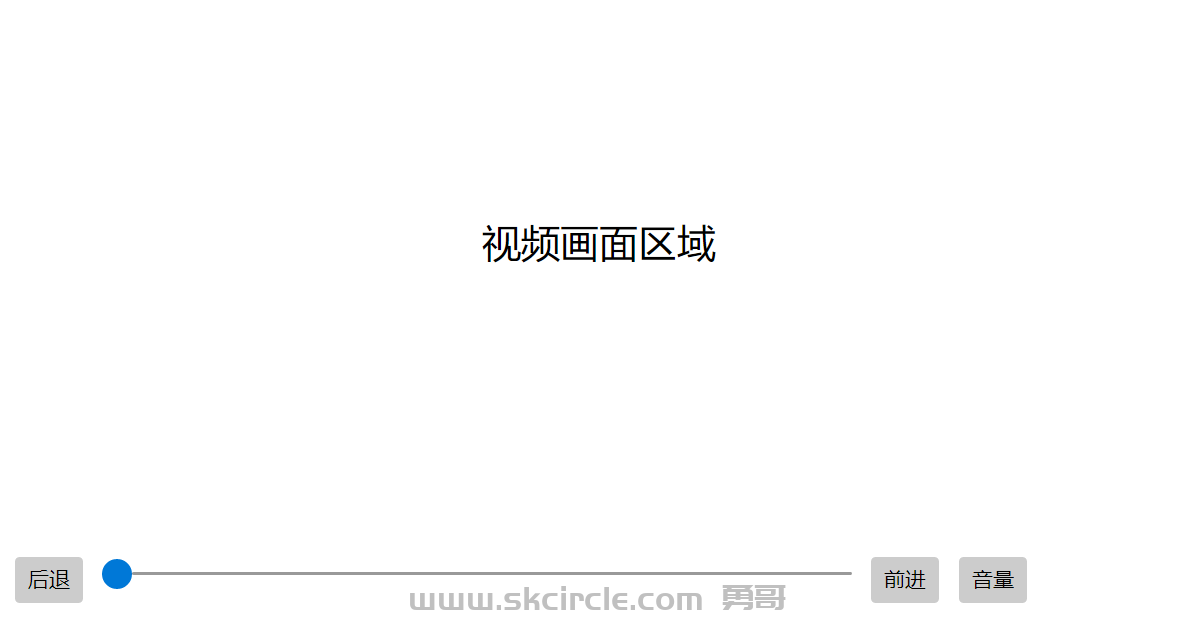
代码:
      <DockPanel>
        <!-- 底部控制栏,停靠Bottom -->
        <StackPanel DockPanel.Dock="Bottom" Orientation="Horizontal"
             Spacing="12" Margin="10" Height="60">
            <Button Content="后退"/>
            <!-- 进度条占满中间剩余宽度 -->
            <Slider Width="500" HorizontalAlignment="Stretch"/>
            <Button Content="前进"/>
            <Button Content="音量"/>
        </StackPanel>
        <!-- 最后一个控件自动填充剩余空间 = 视频画面区域 -->
        <Border BorderThickness="1" Margin="10">
            <TextBlock Text="视频画面区域" FontSize="26"
             HorizontalAlignment="Center" VerticalAlignment="Center"/>
        </Border>
    </DockPanel>
(三)Grid
一、底层核心能力:行列二维网格布局
唯一支持行、列二维分区的基础容器,能同时控制横向、纵向位置;
通过 ColumnDefinitions 定义列、RowDefinitions 定义行,把面板切成格子;
子控件用附加属性定位:
Grid.Row="数字":放在第几行
Grid.Column="数字":放在第几列
支持合并单元格(StackPanel、DockPanel 都做不到):
Grid.ColumnSpan="2":横向跨多列
Grid.RowSpan="3":纵向跨多行

二、三种尺寸规则(Grid 灵魂,自适应布局关键)
每行 / 每列宽度高度可单独设置三种模式,自由搭配:
Auto:自动尺寸,格子大小贴合内部控件最小宽度 / 高度
例:ColumnDefinitions="Auto,*" 左边标签自适应文字宽度
固定数字:写死像素尺寸,固定宽高
例:ColumnDefinitions="180,*,220" 左右两栏固定 180、220 像素
星号 *:剩余空间按比例均分(Grid 独有)
单个*:占用所有剩下空白(播放器进度条、中间主内容区)
2*,*:2:1 比例瓜分剩余空间

三、对齐与拉伸规则
单元格内控件默认 HorizontalAlignment="Stretch"、VerticalAlignment="Stretch",自动填满整个格子;
可单独改成 Left/Center/Right/ Top/Bottom 自由对齐;
和 Horizontal StackPanel 本质区别:
StackPanel 横向时子控件永远不会拉伸;Grid 的 * 列天然拉伸填充空白。

四、优缺点
优点
布局能力最强,表单、分栏、均分面板、跨行跨列场景全部通吃;
自适应窗口缩放,靠 * 实现自动留白,不用写死 Margin 偏移;
工业上位机参数表单、工具栏、多分区界面首选;
结构清晰,所有分区规则写在开头 Row/ColumnDefinitions,后期维护方便。
短板
简单单行 / 单列线性布局时代码比 StackPanel 繁琐;
只需要上下 / 左右停靠的页面(顶部标题 + 底部状态栏),用 DockPanel 更简洁;
自动换行流式布局不如 WrapPanel。
练习 1:两列多行参数表单(工业上位机最常用)
需求:左列标签固定宽度,右列输入框自动铺满剩余宽度,4 行参数
布局规则:2 列,左列 Auto,右列 *;4 行全部 Auto 高度
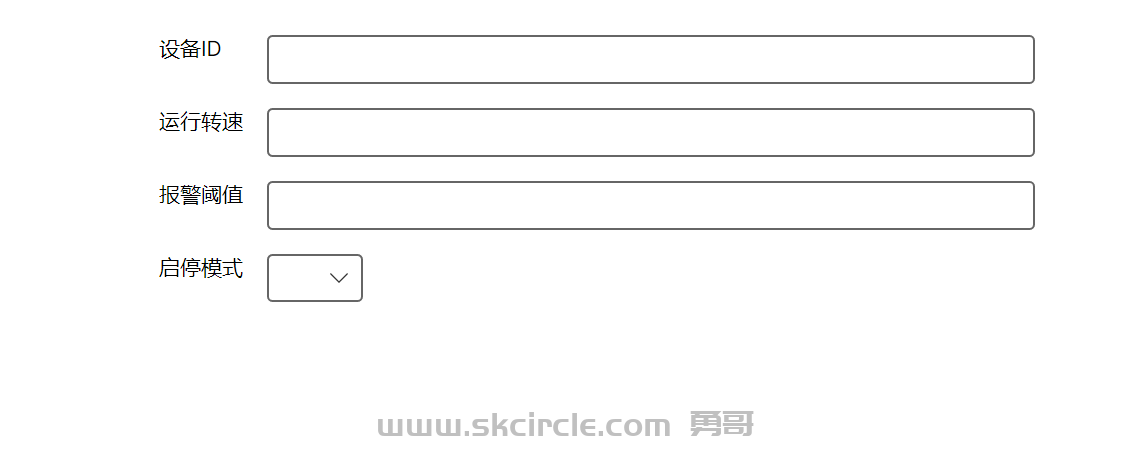
代码:
 <Grid Width="600" Margin="20"      ColumnDefinitions="Auto,*"
     RowDefinitions="Auto,Auto,Auto,Auto">
     <!-- 第1行 -->
    <TextBlock Grid.Row="0" Grid.Column="0" Text="设备ID" Margin="8"/>
    <TextBox Grid.Row="0" Grid.Column="1" Margin="8"/>
    <!-- 第2行 -->
    <TextBlock Grid.Row="1" Grid.Column="0" Text="运行转速" Margin="8"/>
    <TextBox Grid.Row="1" Grid.Column="1" Margin="8"/>
    <!-- 第3行 -->
    <TextBlock Grid.Row="2" Grid.Column="0" Text="报警阈值" Margin="8"/>
    <TextBox Grid.Row="2" Grid.Column="1" Margin="8"/>
    <!-- 第4行 -->
    <TextBlock Grid.Row="3" Grid.Column="0" Text="启停模式" Margin="8"/>
    <ComboBox Grid.Row="3" Grid.Column="1" Margin="8"/>
</Grid>
练习 2:2×2 均等功能按钮网格
需求:窗口 4 等分,4 块区域大小完全相同,自适应缩放
布局规则:2 行 2 列,行列都设为*,4 区域均分窗口
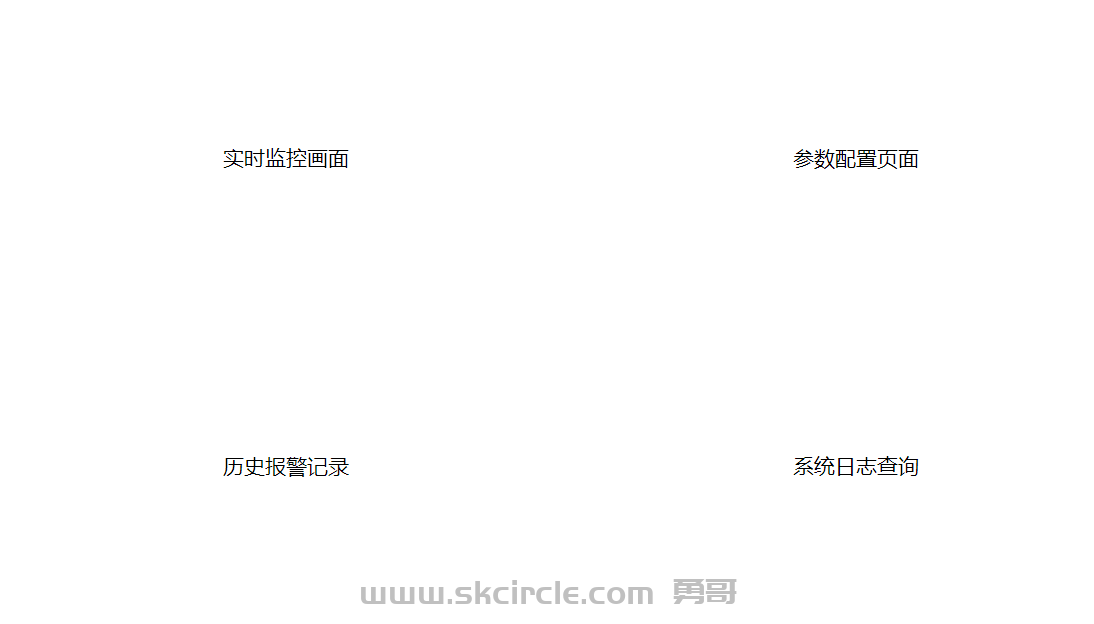
代码:
<Grid Margin="20"
          ColumnDefinitions="*,*"
          RowDefinitions="*,*">
        <Border Grid.Row="0" Grid.Column="0" BorderThickness="1" Margin="5">
            <TextBlock Text="实时监控画面" HorizontalAlignment="Center" VerticalAlignment="Center"/>
        </Border>
        <Border Grid.Row="0" Grid.Column="1" BorderThickness="1" Margin="5">
            <TextBlock Text="参数配置页面" HorizontalAlignment="Center" VerticalAlignment="Center"/>
        </Border>
        <Border Grid.Row="1" Grid.Column="0" BorderThickness="1" Margin="5">
            <TextBlock Text="历史报警记录" HorizontalAlignment="Center" VerticalAlignment="Center"/>
        </Border>
        <Border Grid.Row="1" Grid.Column="1" BorderThickness="1" Margin="5">
            <TextBlock Text="系统日志查询" HorizontalAlignment="Center" VerticalAlignment="Center"/>
        </Border>
    </Grid>
练习 3:跨行列合并表单(跨行、跨列综合)
布局规则:3 行 2 列;标题 Row0 跨 Column0+1;图表 Column1 跨 Row1、Row2、Row3
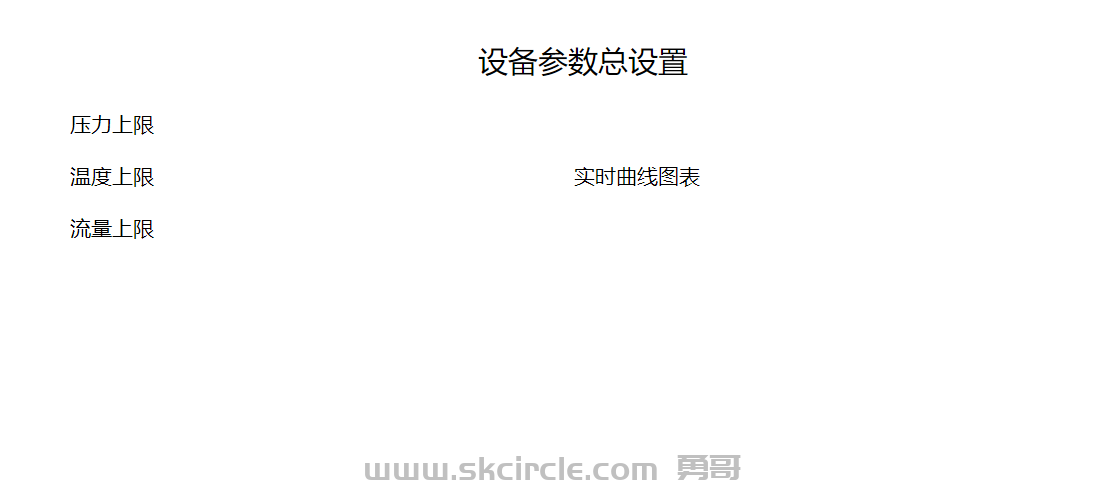
代码:
     <Grid Width="700" Margin="20"          ColumnDefinitions="Auto,*"          RowDefinitions="Auto,Auto,Auto,Auto">        <!-- 标题跨2列 -->
        <Border Grid.Row="0" Grid.Column="0" Grid.ColumnSpan="2" BorderThickness="1" Padding="10">
            <TextBlock Text="设备参数总设置" FontSize="20" HorizontalAlignment="Center"/>
        </Border>        <!-- 左侧三行标签 -->
        <TextBlock Grid.Row="1" Grid.Column="0" Text="压力上限" Margin="8"/>
        <TextBlock Grid.Row="2" Grid.Column="0" Text="温度上限" Margin="8"/>
        <TextBlock Grid.Row="3" Grid.Column="0" Text="流量上限" Margin="8"/>        <!-- 图表跨3行 -->
        <Border Grid.Row="1" Grid.Column="1" Grid.RowSpan="3" BorderThickness="1" Margin="8">
            <TextBlock Text="实时曲线图表" HorizontalAlignment="Center" VerticalAlignment="Center"/>
        </Border>
    </Grid>
练习 4:播放器底部控制栏(左右分离 + 中间自适应进度条)
布局规则:4 列,第 1/3/4 列 Auto,第 2 列*自动占满空白
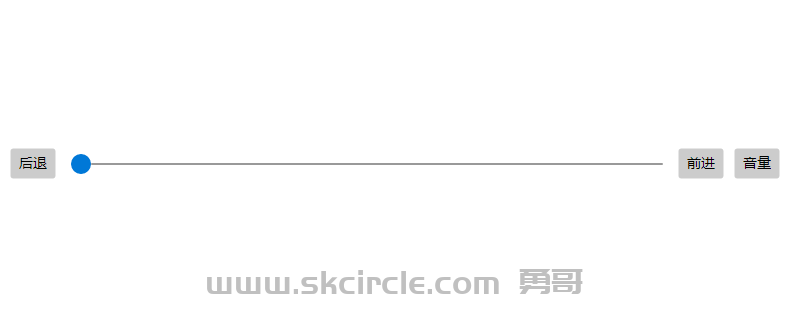
代码:
  <Grid Height="60" Margin="10"        ColumnDefinitions="Auto,*,Auto,Auto">
      <Button Content="后退" Margin="5"/>
      <Slider Grid.Column="1" Margin="10,5"/>
      <Button Grid.Column="2" Content="前进" Margin="5"/>
      <Button Grid.Column="3" Content="音量" Margin="5"/>
  </Grid>
练习 5:三分区软件首页(左菜单 + 中间内容 + 右侧信息栏)
布局规则:3 列:Column0=Auto,Column1=*,Column2=Auto;单行高度撑满窗口
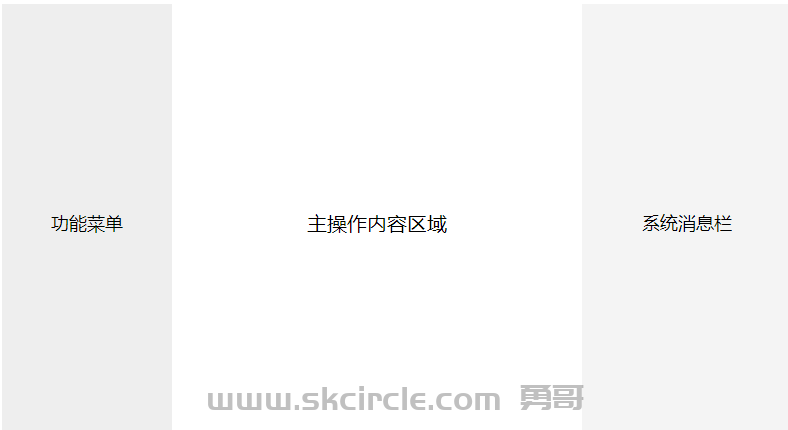
代码:
 <Grid ColumnDefinitions="180,*,220">    <!-- 左侧固定菜单栏 -->
    <Border Grid.Column="0" Background="#FFeeeeee" Margin="5">
        <TextBlock Text="功能菜单" HorizontalAlignment="Center" VerticalAlignment="Center" FontSize="18"/>
    </Border>    <!-- 中间自适应主内容区域 -->
    <Border Grid.Column="1" Background="#FFffffff" Margin="5">
        <TextBlock Text="主操作内容区域" HorizontalAlignment="Center" VerticalAlignment="Center" FontSize="20"/>
    </Border>    <!-- 右侧固定信息栏 -->
    <Border Grid.Column="2" Background="#FFf4f4f4" Margin="5">
        <TextBlock Text="系统消息栏" HorizontalAlignment="Center" VerticalAlignment="Center" FontSize="18"/>
    </Border>
</Grid>
(四)WrapPanel
自动换行布局,空间不够就自动折到下一行;
两种排列:
Orientation="Horizontal"(默认横向换行)、Orientation="Vertical"(纵向换列);独有属性
ItemSpacing:统一控制子控件横向 / 纵向间距,不用逐个写 Margin;和 StackPanel 最大区别:StackPanel 不会换行,控件溢出直接看不见;WrapPanel 自动换行。
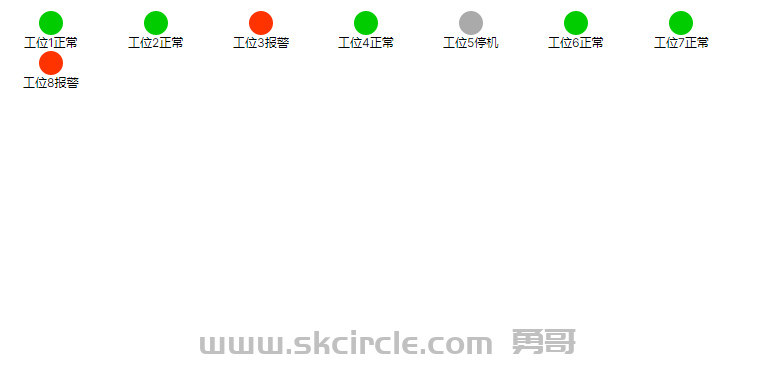
代码:
 <WrapPanel Margin="20" ItemSpacing="15">
        <StackPanel Width="90">
            <Border Width="24" Height="24" Background="#FF00cc00" CornerRadius="12"/>
            <TextBlock Text="工位1正常" HorizontalAlignment="Center" FontSize="12"/>
        </StackPanel>
        <StackPanel Width="90">
            <Border Width="24" Height="24" Background="#FF00cc00" CornerRadius="12"/>
            <TextBlock Text="工位2正常" HorizontalAlignment="Center" FontSize="12"/>
        </StackPanel>
        <StackPanel Width="90">
            <Border Width="24" Height="24" Background="#FFff3300" CornerRadius="12"/>
            <TextBlock Text="工位3报警" HorizontalAlignment="Center" FontSize="12"/>
        </StackPanel>
        <StackPanel Width="90">
            <Border Width="24" Height="24" Background="#FF00cc00" CornerRadius="12"/>
            <TextBlock Text="工位4正常" HorizontalAlignment="Center" FontSize="12"/>
        </StackPanel>
        <StackPanel Width="90">
            <Border Width="24" Height="24" Background="#FFaaaaaa" CornerRadius="12"/>
            <TextBlock Text="工位5停机" HorizontalAlignment="Center" FontSize="12"/>
        </StackPanel>
        <StackPanel Width="90">
            <Border Width="24" Height="24" Background="#FF00cc00" CornerRadius="12"/>
            <TextBlock Text="工位6正常" HorizontalAlignment="Center" FontSize="12"/>
        </StackPanel>
    </WrapPanel>
如果希望有滚动条,必须外层套 ScrollViewer 才能在窗口缩小时产生滚动。
代码:
<ScrollViewer VerticalScrollBarVisibility="Auto" HorizontalScrollBarVisibility="Disabled">
        <WrapPanel Margin="20" ItemSpacing="15">
            <StackPanel Width="90">
                <Border Width="24" Height="24" Background="#FF00cc00" CornerRadius="12"/>
                <TextBlock Text="工位1正常" HorizontalAlignment="Center" FontSize="12"/>
            </StackPanel>
            <StackPanel Width="90">
                <Border Width="24" Height="24" Background="#FF00cc00" CornerRadius="12"/>
                <TextBlock Text="工位2正常" HorizontalAlignment="Center" FontSize="12"/>
            </StackPanel>
            <StackPanel Width="90">
                <Border Width="24" Height="24" Background="#FFff3300" CornerRadius="12"/>
                <TextBlock Text="工位3报警" HorizontalAlignment="Center" FontSize="12"/>
            </StackPanel>
            <StackPanel Width="90">
                <Border Width="24" Height="24" Background="#FF00cc00" CornerRadius="12"/>
                <TextBlock Text="工位4正常" HorizontalAlignment="Center" FontSize="12"/>
            </StackPanel>
            <StackPanel Width="90">
                <Border Width="24" Height="24" Background="#FFaaaaaa" CornerRadius="12"/>
                <TextBlock Text="工位5停机" HorizontalAlignment="Center" FontSize="12"/>
            </StackPanel>
            <StackPanel Width="90">
                <Border Width="24" Height="24" Background="#FF00cc00" CornerRadius="12"/>
                <TextBlock Text="工位6正常" HorizontalAlignment="Center" FontSize="12"/>
            </StackPanel>
            <StackPanel Width="90">
                <Border Width="24" Height="24" Background="#FF00cc00" CornerRadius="12"/>
                <TextBlock Text="工位7正常" HorizontalAlignment="Center" FontSize="12"/>
            </StackPanel>
            <StackPanel Width="90">
                <Border Width="24" Height="24" Background="#FFff3300" CornerRadius="12"/>
                <TextBlock Text="工位8报警" HorizontalAlignment="Center" FontSize="12"/>
            </StackPanel>
        </WrapPanel>
    </ScrollViewer>
ScrollViewer 关键属性说明
VerticalScrollBarVisibility="Auto"
内容高度超过窗口时自动显示垂直滚动条,内容足够则隐藏;
可选值:Visible(永久显示) / Auto(自动) / Hidden(永久隐藏) / Disabled(禁用滚动)
HorizontalScrollBarVisibility="Disabled"
禁用横向滚动,只允许 WrapPanel 自动换行,不会出现左右滑动条(工控场景推荐)。