注:
之所以安装几个版本,主要是用于学习的需要。
大家都知道,不同版本之间的文件是不能互通的,装几个版本也是不得已。
nx2412是必须运行在win10及以上系统的,而nx12是在win7上可以运行的最后一个版本。
下面的说的软件都是网上搜集的,仅用于个人学习。
先安装的nx2412是可以运行的。
接下来安装nx12,你只需要正常安装,然后下图第3步要做,但是不要做第4步(自动许可证.exe)
nx 2412安装后,默认下图所示的位置是没有菜单的。
很多教程都会教你用这个菜单,所以没有话,很麻烦。
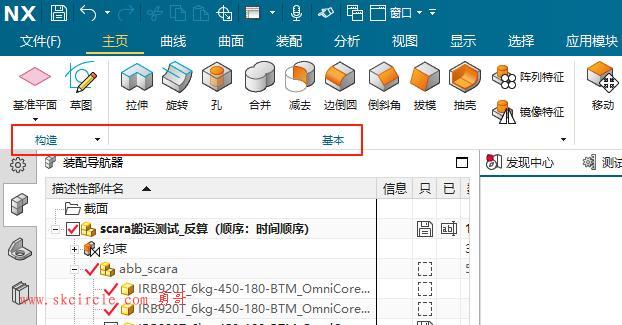
看勇哥的演示:

勇哥注:
下面的说明,主要是指在mcd(机电概念设计模块)中应用显示与隐藏功能。
显示和隐藏的快捷键如下:
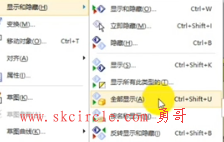
勇哥注:
nx 2412版本比较新,相对于旧版,一些功能放置的位置都有了变化。因此记录些文档。
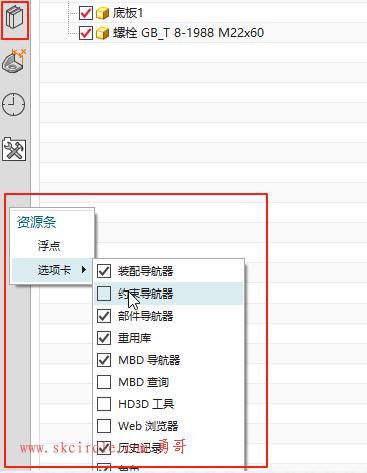
(二)重用库找不到了。
新版本把它隐藏了,可以通过右键菜单->选项卡里把它调出来。
下面提供几个拉伸的练习题。首先,草图,直接画圆,6个小圆约束成一样大,都是8.5上图中ug做了自动标注,可能你不想要它。可通过关闭工具菜单下的-->草图约束-->连续自动标注尺寸,就可以了。所有圆确认位置都采用标注尺寸方式完成。M8的螺丝孔也采用拉伸命令的“偏置”完成,单面。再来一个例子:中间的孔是M20的牙,因此做18.5的圆。两个小螺丝也是M8,做直径6.8的圆做螺纹,参数默认继续来个例子:草图如下,注意几点:辅助线,如果要删除,则要先选中它,然后执行右键菜单,选择“删除所有约束
直线与圆弧的一些画法跟在CAD里面差不多,只不过在UG里面,还可以在透视图里面画。下面的提供几个小例子练习一下直线与圆弧。在画之前,最好打开wcs和基准坐标系图标(开启图层61)。再按f8键转到一个平行视图绘制。画这个图时,有时候删除直线会弹出下面的提示。网上并没有解决办法,只能删除重画。总得来讲,用ug在透视图里面画线,真是不一般的难用。比起CAD要差老远。ug8的草图模式主要负责在2D平面绘制线条,有完善的各种约束,因此更容易使用一些。因此就直接使用草图画2D线条吧,这样更有CAD的感觉一些
几个用标准几何构建的小例子。下面这个要用到布尔运算。下面的例子的模型是用圆柱体布尔运算出来的。通过上面例子的操作,勇哥感觉ug和3dsmax的差别还是蛮大的。3dsmax的多边形要自己确定多边形划分,而且它的多边形布尔运算会出现内部布线混乱的问题。同样是多边形布尔运算,ug则要好用得多。难怪没有人会用3dsmax做加工件。--------------------- 作者:hackpig来源:www.skcircle.com版权声明:本文为博主原创文章,转载请附上博文链接!
坐标系的分类1. 直角坐标系(笛卡尔坐标系)2. 圆柱坐标系3. 球坐标在ug中使用的是直角坐标系在ug8中,如下图所示,勾选第61号图层,即可以显示坐标系图标。(图1)ug坐标系分类:1. 绝对坐标系原点位置和坐标轴方向固定不变。2. 基准坐标系(CSYS)可根据需要进行定制,可有多个,也可以进行删除。图1所示的坐标系就是基准坐标系。双击这个坐标系,可以出现移动旋转的图标,可以操作基准坐标系。注意到红色圆球是可以任意方向移动的。黄色小圆球则可以旋转。 确定后当前的csys坐标系位置被
ug实体建模方法:(1)使用基本体素建模,主要用于创建形体规则的实体(2)使用成型特征(3)草图绘制,然后拉伸和回转,创建特征(主要用于创建截面形体不规则的实体)其功能在“设计”特征菜单项目中。这个功能也有对应的工具栏:(一)本体素建模指的是直接创建“长方体”,“圆柱体”,“圆锥”,“球”(2)成形特征包括:孔,凸台,腔体,垫块,凸起,偏置凸起,键槽,槽(3)草图创建特征创建不规则的实体,必须先有草绘截面,曲线,边等。下面是新建一个圆柱体,并开孔新建对象时,有两个选择器: 矢量选择器和点选择器前
选择对象的方式默认是选择特征,如果你想选择面则应该选择第二项。截面的操作选择新建截面后的效果。此时可以任意平移与旋转截面。截面面板有一些选项:(1) 截面的颜色 (2)2d查看器视图工具栏中,有截面开关,编辑截面的命令装配导航器也可以选择需要的截面。