演示html:
<html>

<head>
    <title>my点歌台练习1</title>
    <meta charset="utf-8">
    <style>

    </style>
    <link rel="stylesheet" href="my点歌台练习1.css">

</head>

<body class="container">
    <div class="item">1</div>
    <div class="item">2</div>
    <div class="item">3</div>
    <div class="item">4</div>
    <div class="item">5</div>
</body>

</html>
my点歌台练习1.css
/* 去掉 body 默认外边距,给个深色底方便看清色块 */
body {
    margin: 0;
    background: #ffffff;
    font-family: "Microsoft YaHei", sans-serif;
}

/* 公共样式:每个 item 的大小、间距、文字居中 */
.item {
    width: 200px;
    /* 宽度,按你的图改 */
    height: 100px;
    /* 高度,按你的图改 */
    margin: 10px;
    /* 块与块之间的空隙 */
    border-radius: 8px;
    /* 圆角,不要就删掉这行 */
    background: #00ff2a;
    /* 文字(数字)颜色 */
    font-size: 28px;
    display: flex;
    /* 下面三行让数字在块内居中 */
    align-items: center;
    justify-content: center;
}
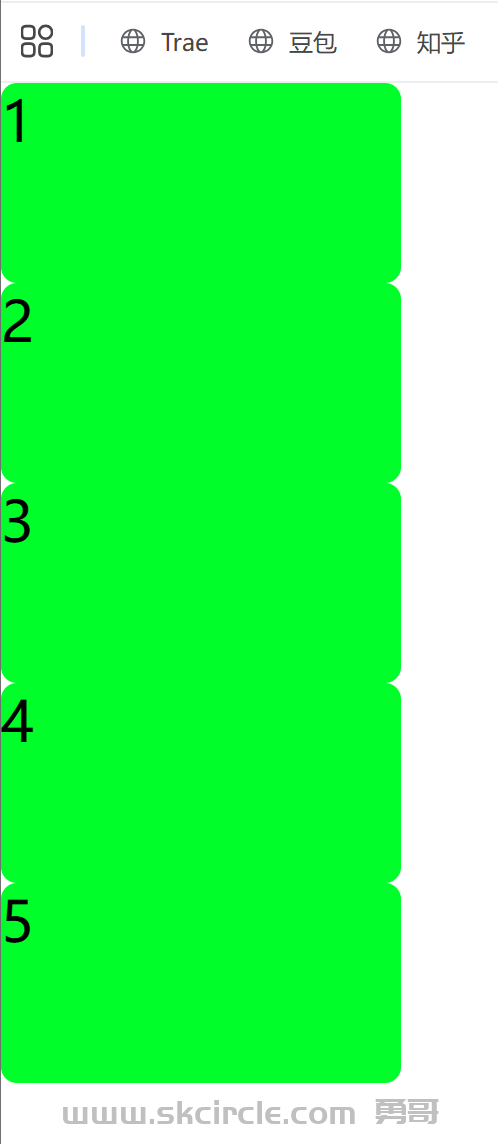
默认情况下,div这种块级元素是呈上下排列的,它们的display值是block。
css中,大多数元素默认的display属性是block或inline。
block块级元素会占据屏幕的整个宽度,这会导致其它元素会被挤到下一行。
这就是传统的文档流(Normal Flow)
上面的代码默认效果就是display为block:
我们把display: flex。
    <style>
        .container {
            display: flex;
        }
    </style>
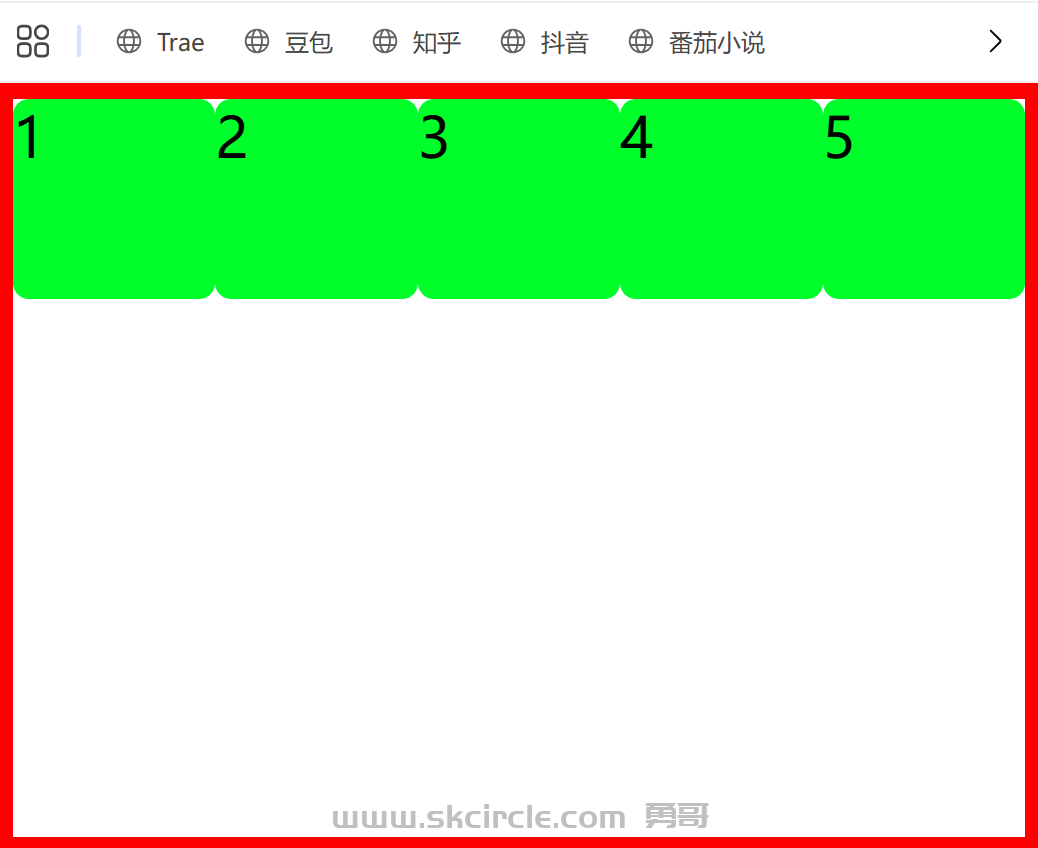
效果就变成如下图:
由原来的上下排列变成左右排列。

任何容器元素+display:flex =flex容器
flex容器的直接子元素=flex项目
现在container就成为一个flex容器,而5个div就变成5个flex项目。
我们给flex容器加个边框。
    <style>
        .container {
            border: 8px solid #ff0000;
            display: flex;
        }
    </style>
这样能清楚 看到flex容器和flex项目的关系,如下图:
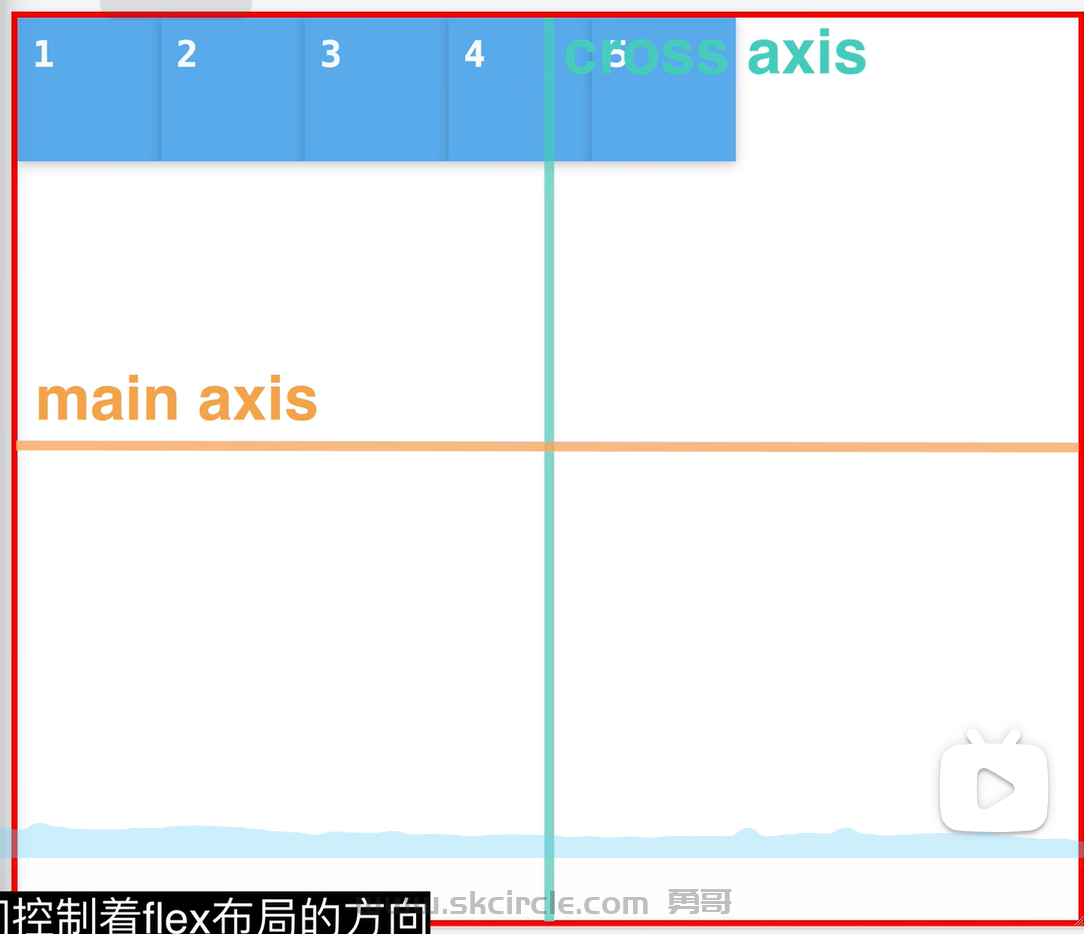
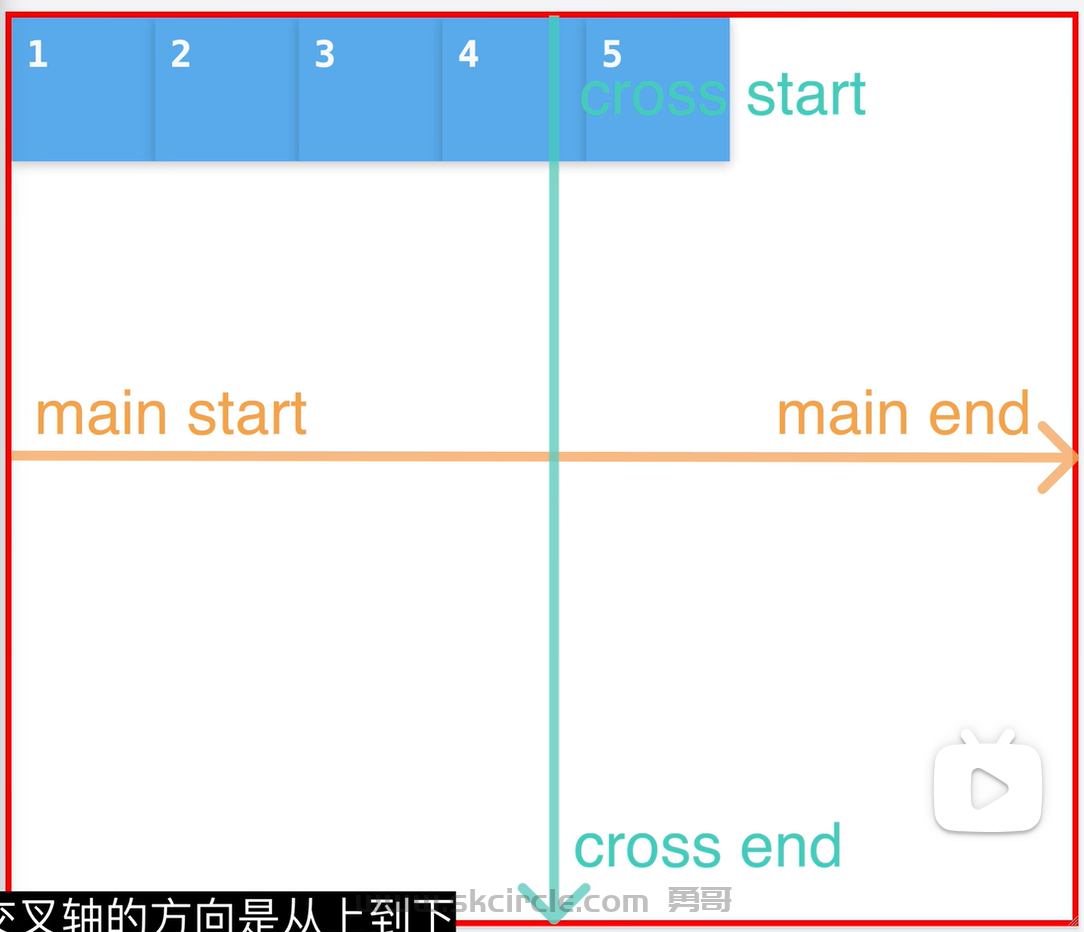
在flex布局中,有一个重要的概念,就是用来定位flex项目的两条轴:
main axis 主轴
cross axis 交叉轴
这两个轴控制着flex布局的方向。
首先介绍flex-direction属性,它至关重要,因为它决定了容器中主轴的方向。
而所有flex项目会沿着主轴进行排列。
flex-direction的默认值是row,这就是为什么我们看到这些元素是左右排列的。
此时主轴起点在左边,终点在右边。
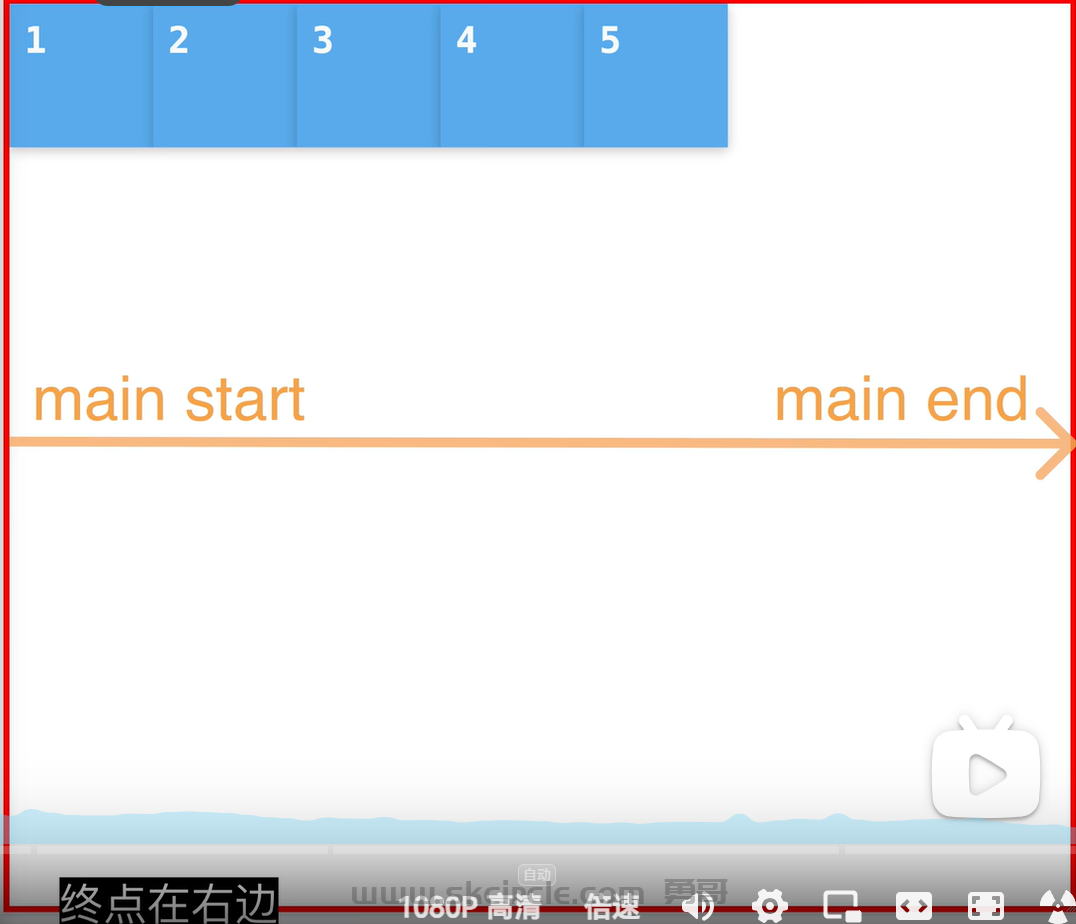
此是交叉轴的方向是由上到下,起点在上,终点在下:
要控制.item如何沿主轴方向定位,可以使用justify-content属性,它有三个需要优先掌握的值:
flex-start是默认值,表示把flex项目对齐到主轴的起点。
这就是为什么它们现在在屏幕的左边。
flex-end表示对齐到主轴的终点。这会将它们移动到屏幕的右侧。
center表示在主轴上居中。
 <style>
        .container {
            border: 8px solid #ff0000;
            display: flex;
            flex-direction: row;
            justify-content: flex-end;
        }
    </style>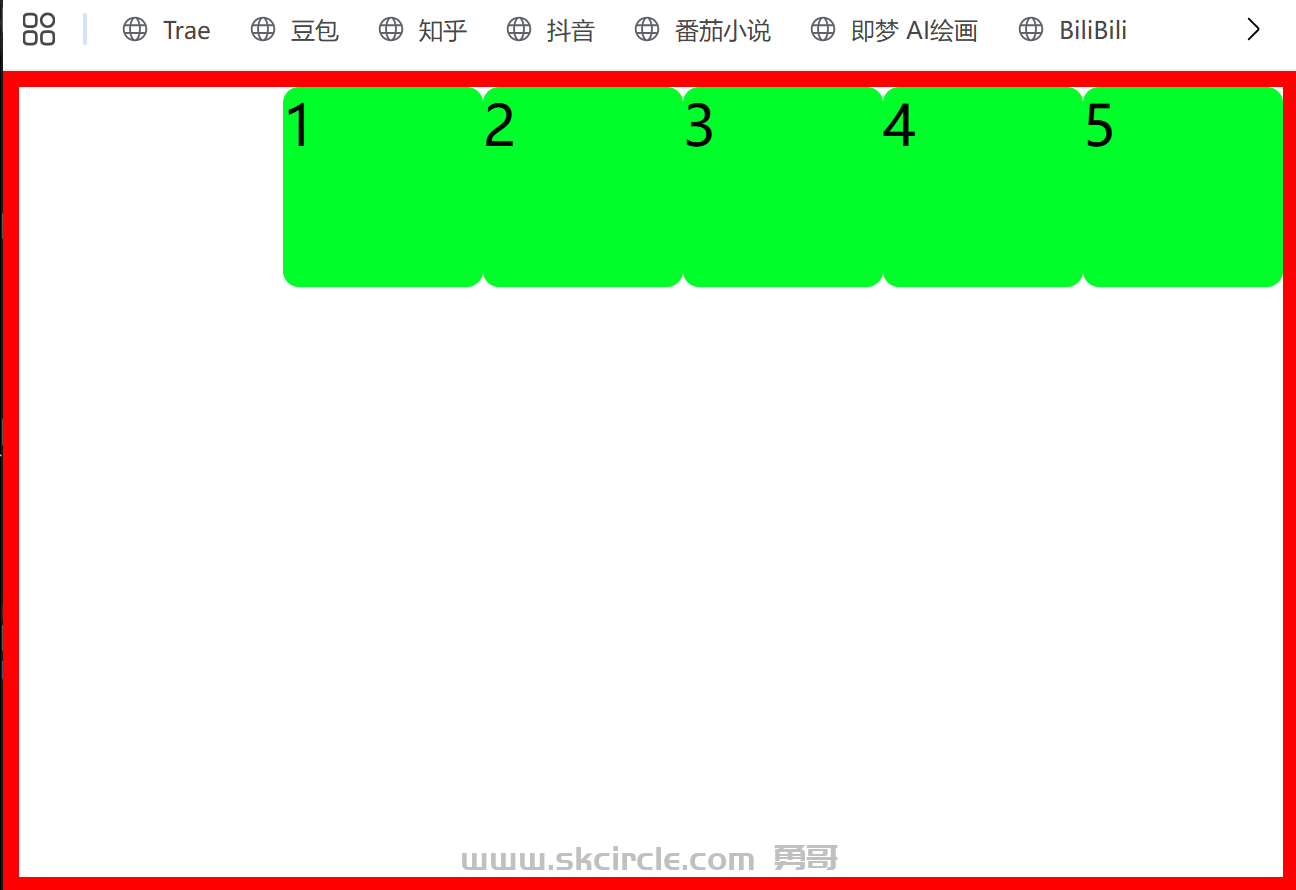
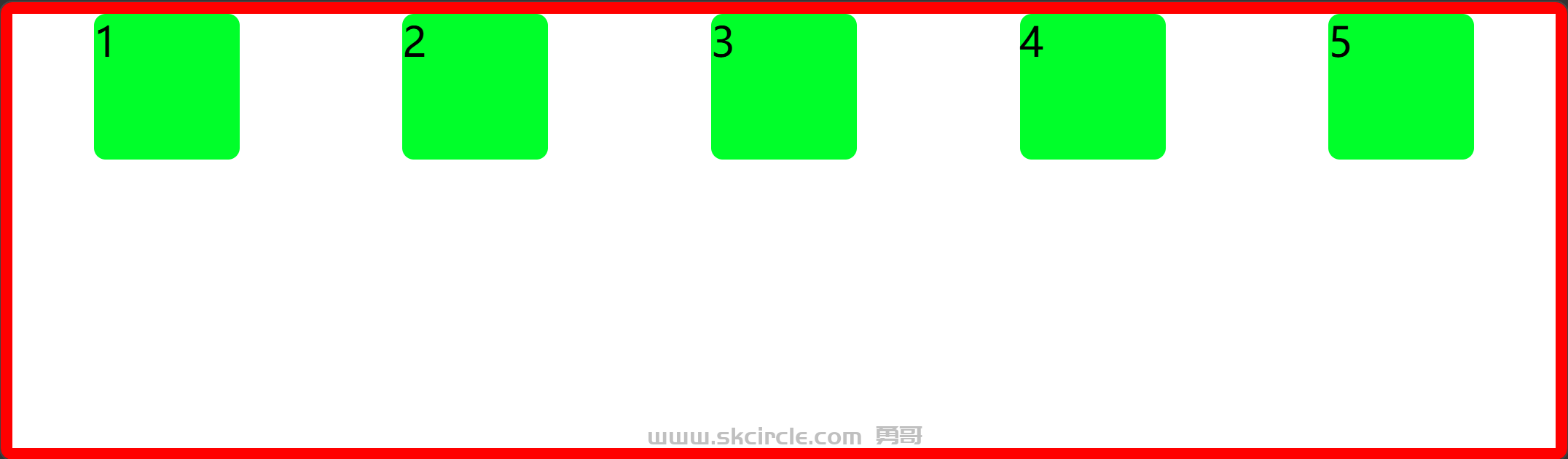
还有另外三个常用的属性,它们用来控制在.item对齐之后,主轴上剩余空间的分配方式。
它们分别是:space-between、space-around、space-evenly。
下图是 justify-content: space-evenly; 的效果:

下图是 justify-content: space-between; 的效果:
space-between会将第一个和最后一个.item,将剩余的空间平均分配给.item之间的间隙

下图是justify-content: space-around; 的效果:
当然你也可以用margin和padding实现类似的效果,但是使用flex这些属性更灵活些。
现在我们来看看怎么控制垂直方向的对齐。
这时我们要考虑的是交叉轴。
我们使用align-items属性,这个属性几个常用值:
flex-start 表示对齐到交叉轴的起点。
flex-end 表示对齐到交叉轴的终点。
center 表示在交叉轴上居中。
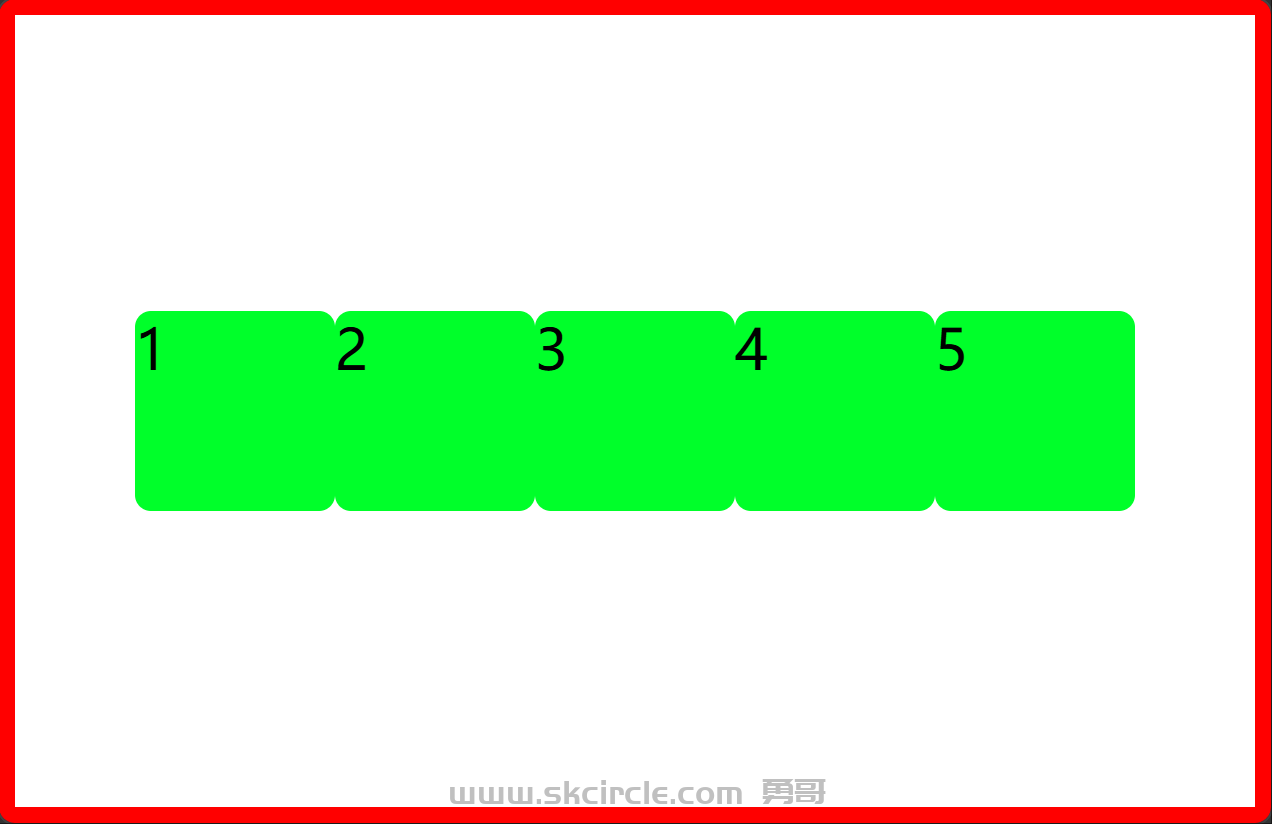
现在我们可以回答经典的面试题了:如何实现一个元素的水平垂直居中?
只要三行代码:
display: flex;
justify-content: center;
align-items: center;
我们再来看下控制主轴方向。
flex-direction: row; 表示主轴起始在左,终点在右。
flex-direction: row-reverse; 则表示主轴起始在右,终点在左。
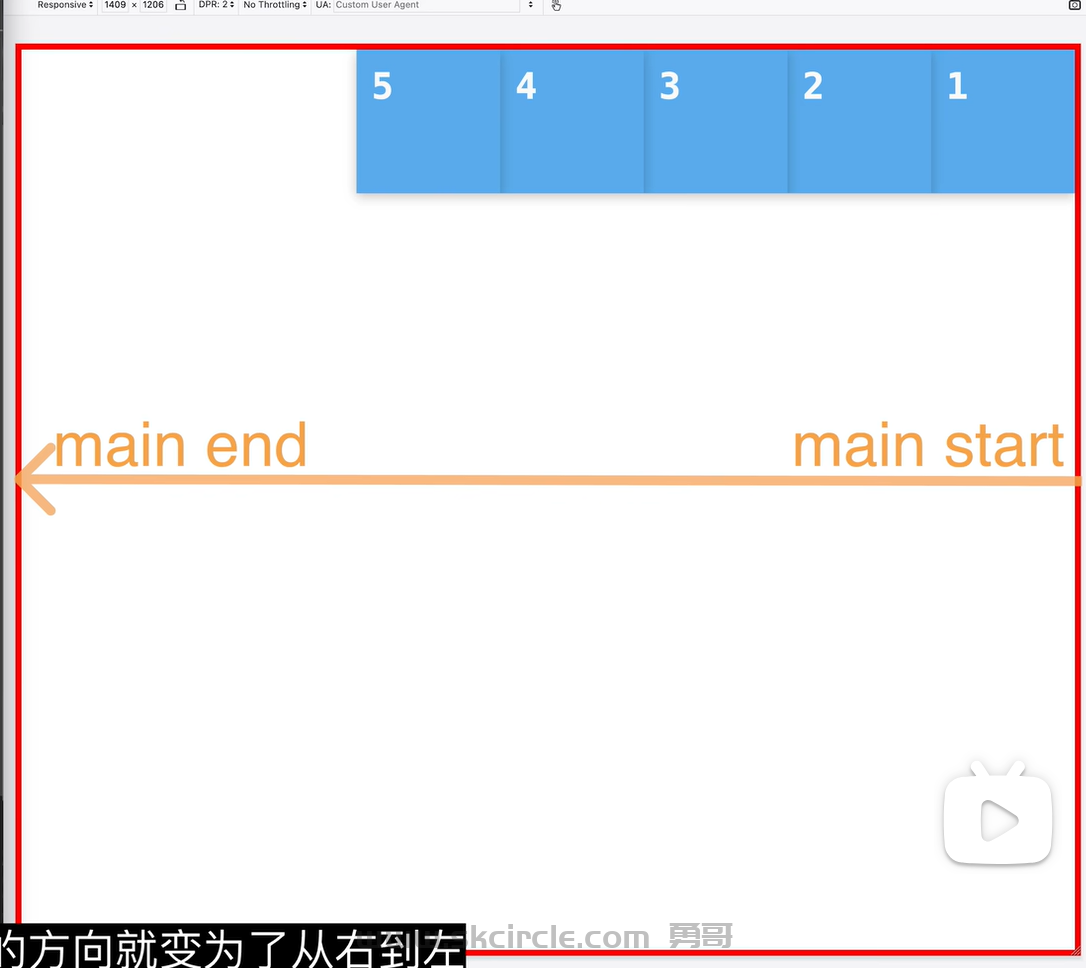
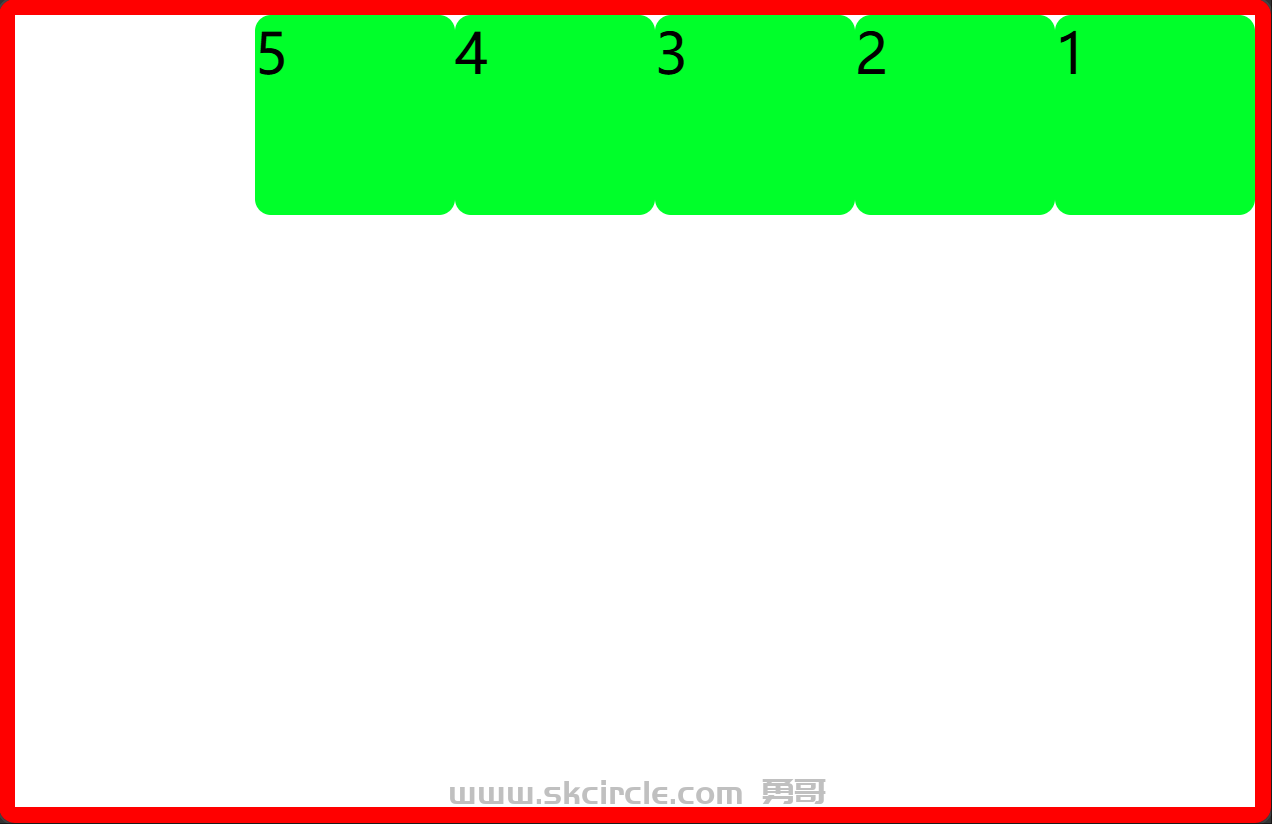
css如下:
        .container {
            flex-direction: row-reverse;
            display: flex;
            border: 8px solid #ff0000;
        }
可以看到.item的排列顺序也跟着反转了。
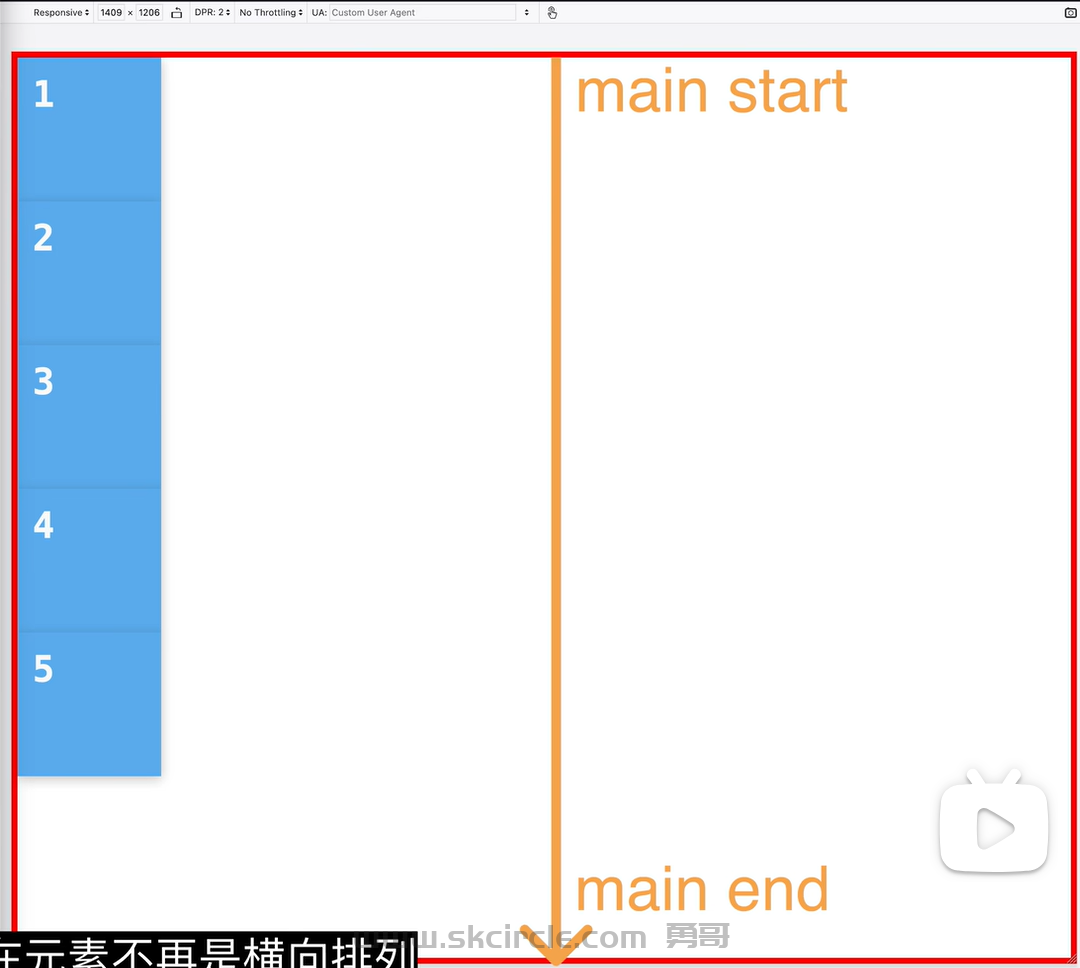
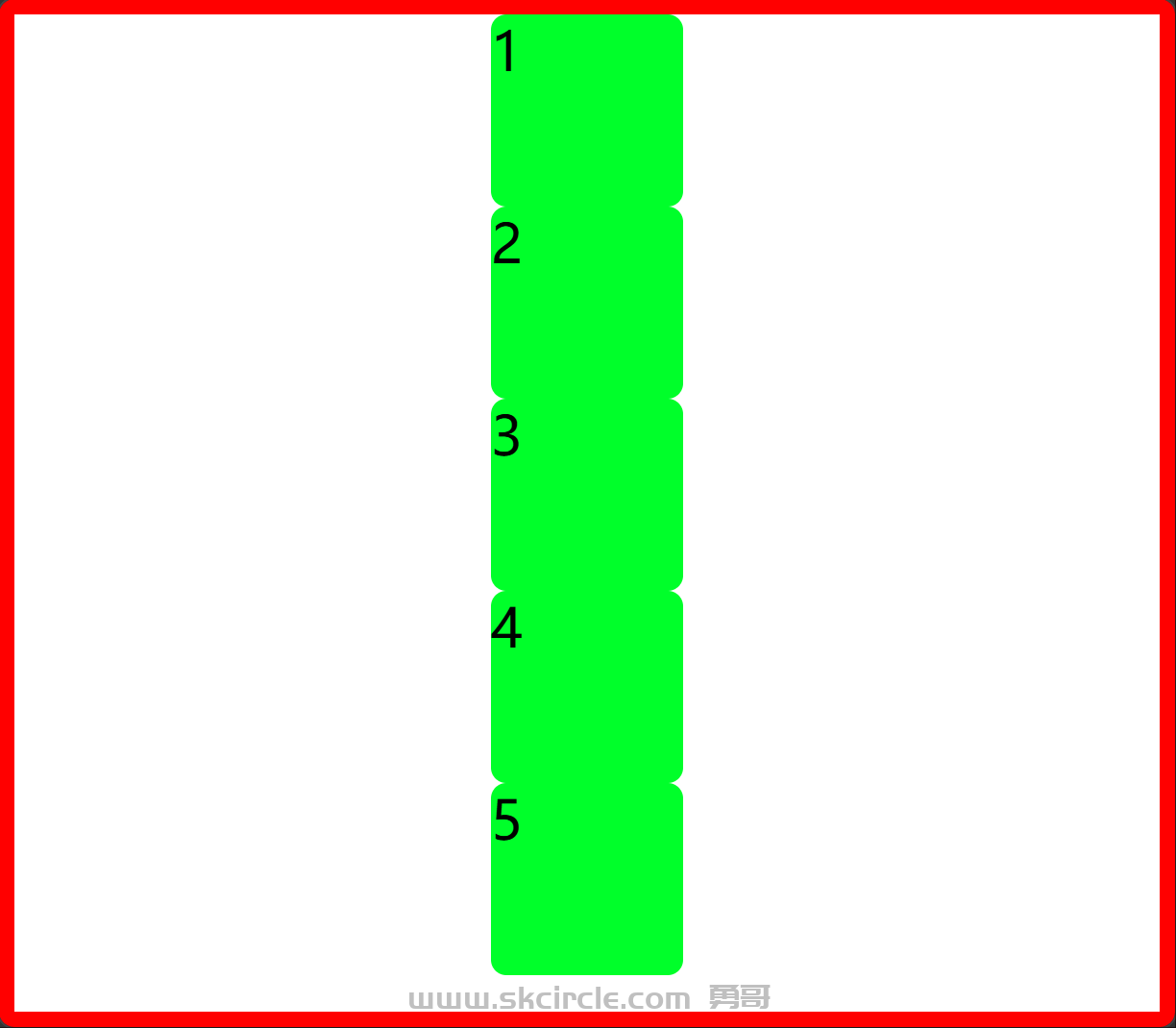
你还可以通过设置flex-direction: column; 使主轴的方向从上到下。
此时由于主轴的方向改变了,交叉轴的方向也会随之改变成下面这样:
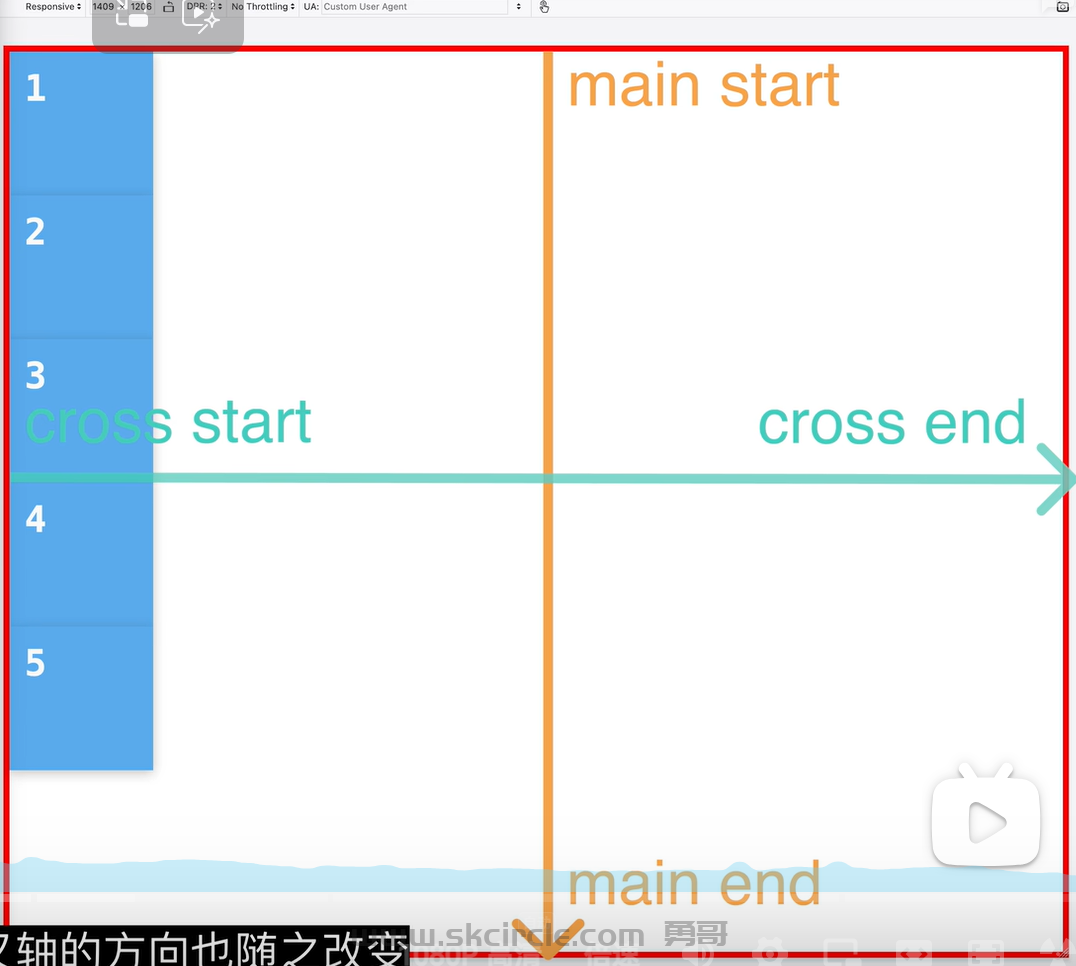
此时如果你想居中的效果,就不应该使用justify-content: center;
而是应该使用align-items: center; 因为现在的水平方向正好是交叉轴的方向。
        .container {
            flex-direction: column;
            align-items: center;
            display: flex;
            border: 8px solid #ff0000;
        }
我们继续看下如何在.item之间创建间距。
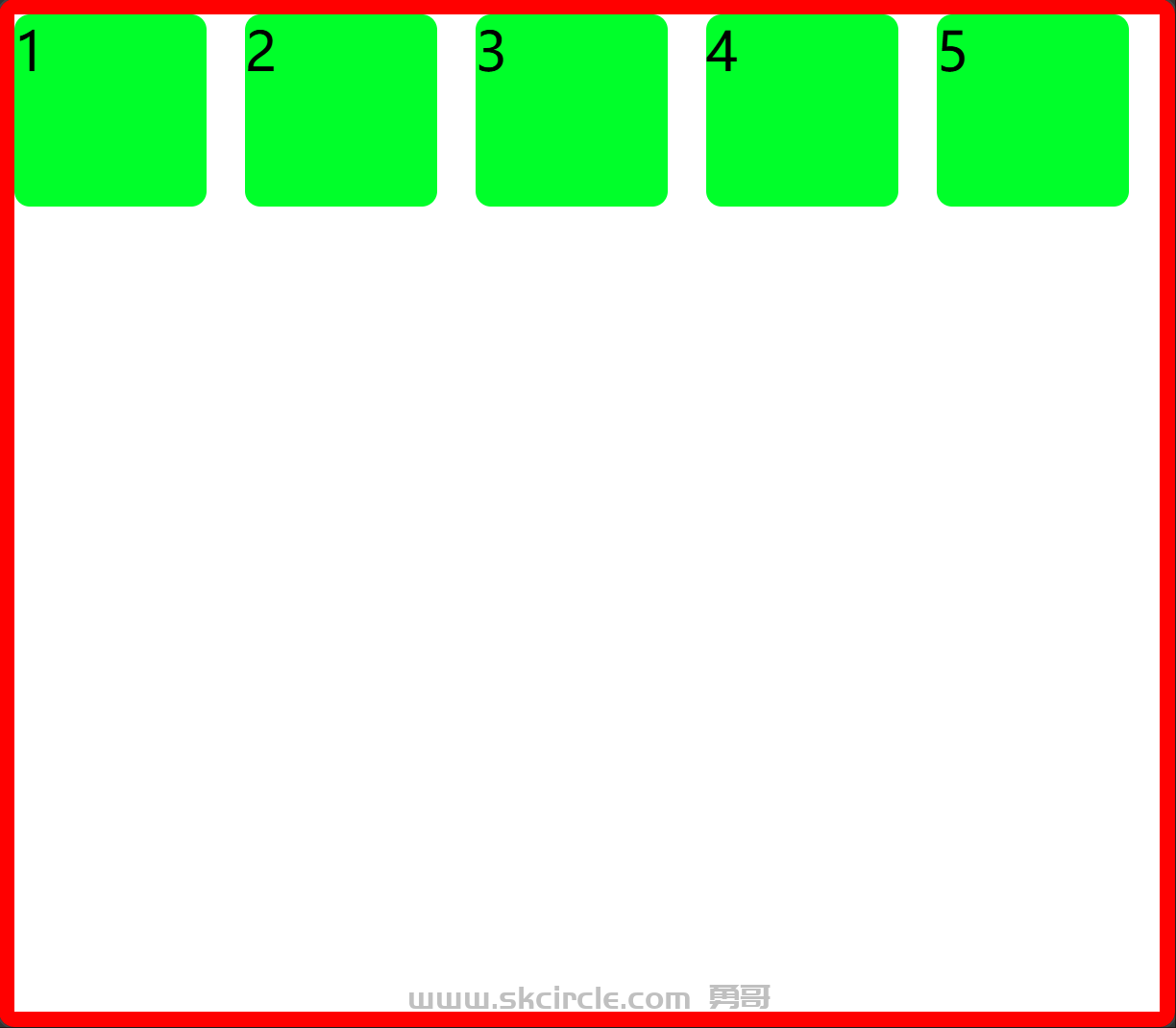
它是gap属性。
有了它,你在flex布局中基本不再需要通过margin来制造间距了。
        .container {
            flex-direction: row;
            gap: 20px;
            display: flex;
            border: 8px solid #ff0000;
        }
.item间距设置为20px:
flex-wrap属性非常强大,有时仅用一行代码就能让你的flex布局实现响应式。
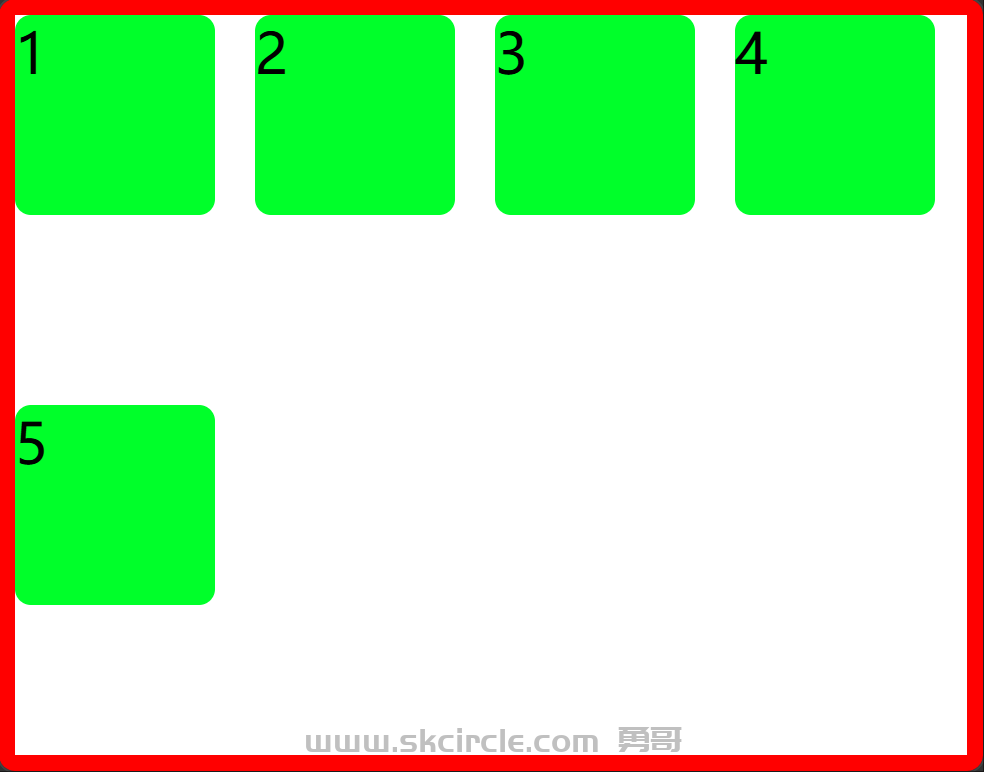
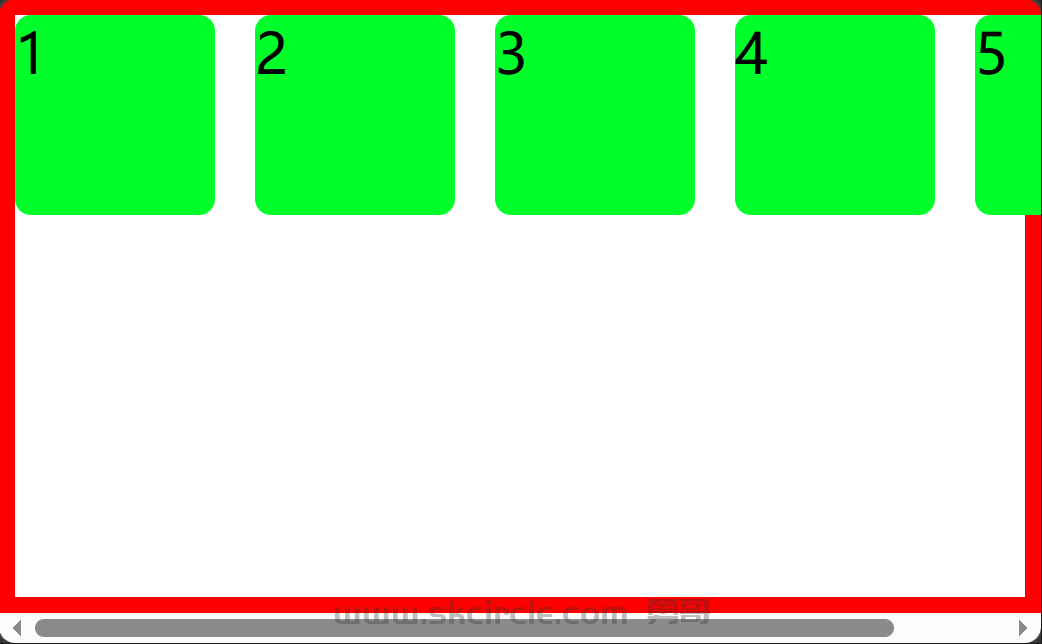
它主要有两个值:wrap,nowrap。
如果你使用wrap,当容器空间不足时,flex项目会自动排列到下一行。
这就实现了响应式布局。
        .container {
            flex-direction: row;
            gap: 20px;
            flex-wrap: wrap;
            display: flex;
            border: 8px solid #ff0000;
        }
当你拖动改变浏览器窗口大小时,造成空间不足时,可以看到flex项目会自动排列到下一行。
如果使用nowrap,这种情况就不发现。
可以看到浏览器出现横向的滚动条。
我们再来看一个现象,我们把div加到10行。css如下设置。
        .container {
            flex-direction: row;
            gap: 20px;
            flex-wrap: wrap;
            justify-content: center;
            align-items: center;
            display: flex;
            border: 8px solid #ff0000;
        }
行与行之间为啥间距这么大?怎么控制它们?
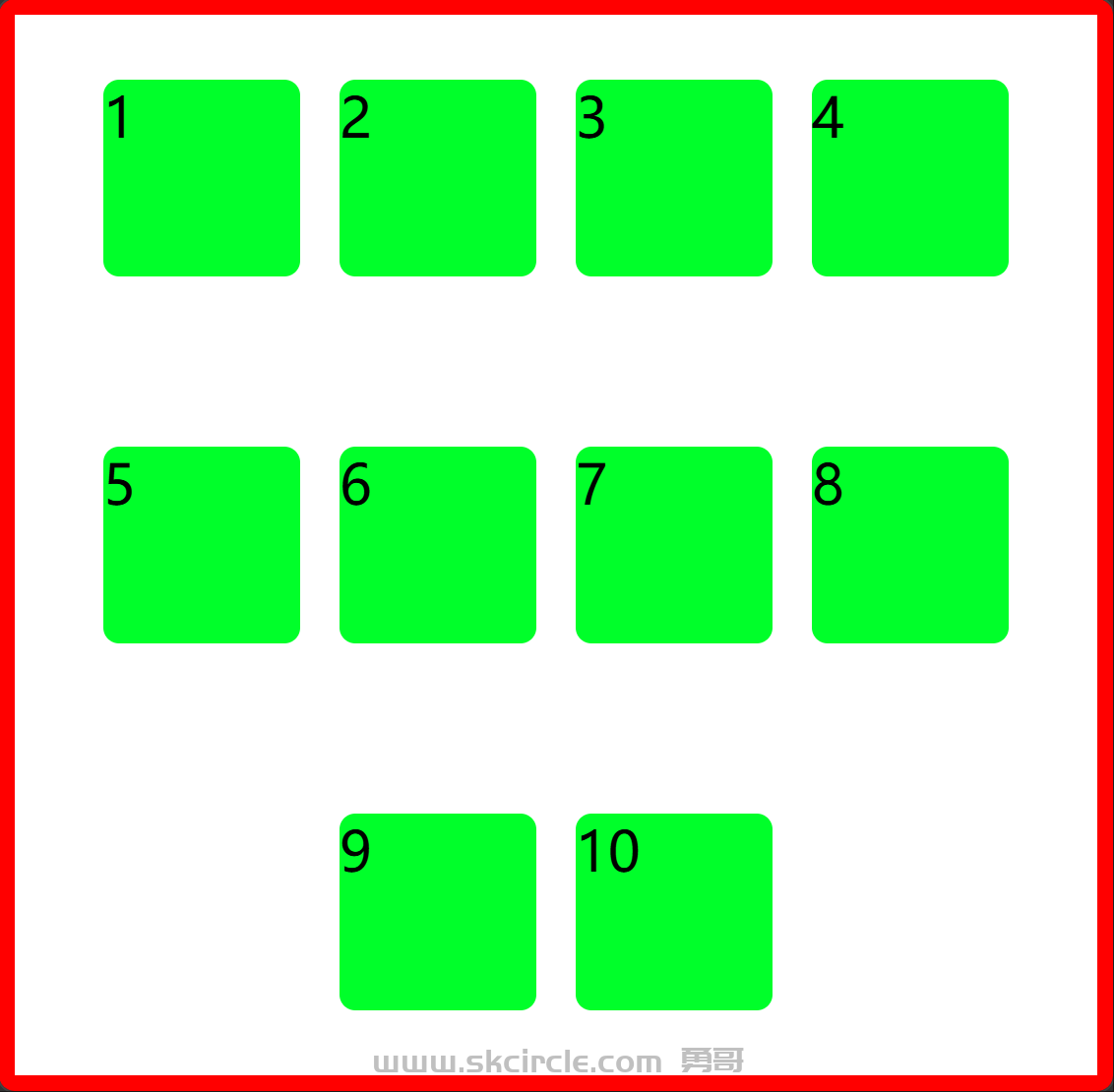
使用了flex-wrap: wrap; 后,这些.item被分为三行。
你可以这样理解现在这种情况,
布局中不再只有一条主轴和一条交叉轴了。
而是每一行都有自己独立的主轴与交叉轴。
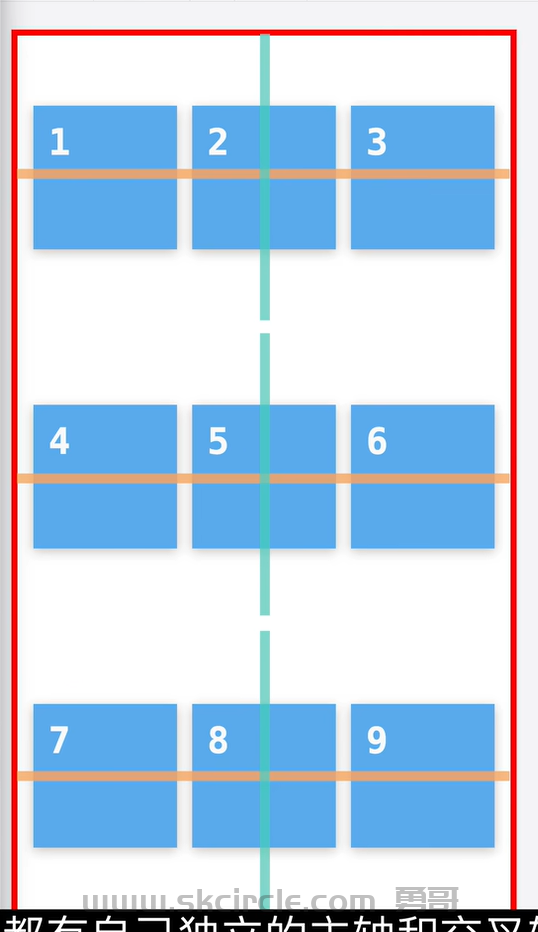
在这种情况下,align-items只会控制项目在各自行的交叉轴上的对齐。
如下图是:align-items: flex-start; 的效果:
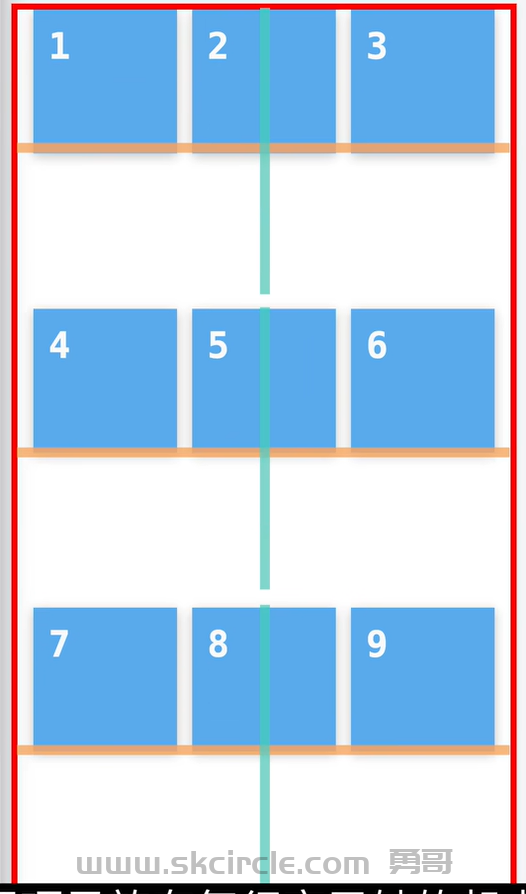
如下图是:align-items: flex-end; 的效果:
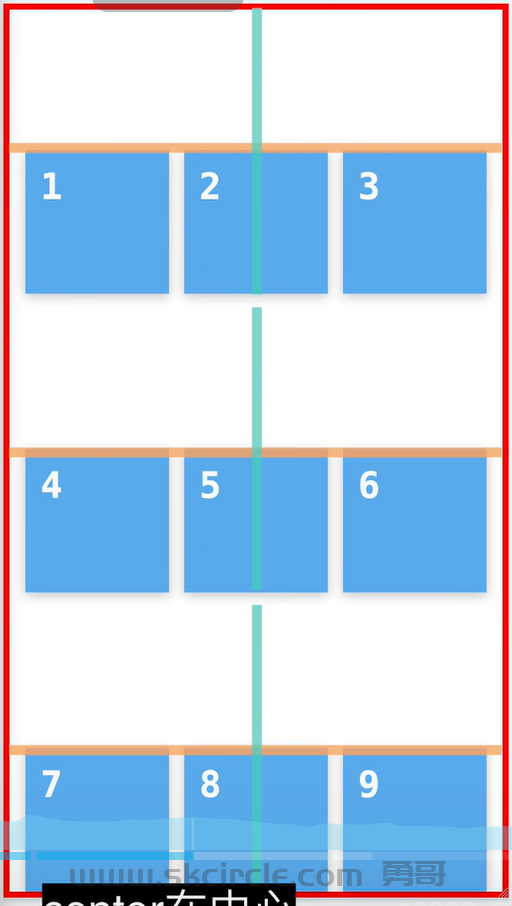
如下图是:align-items: center; 的效果:
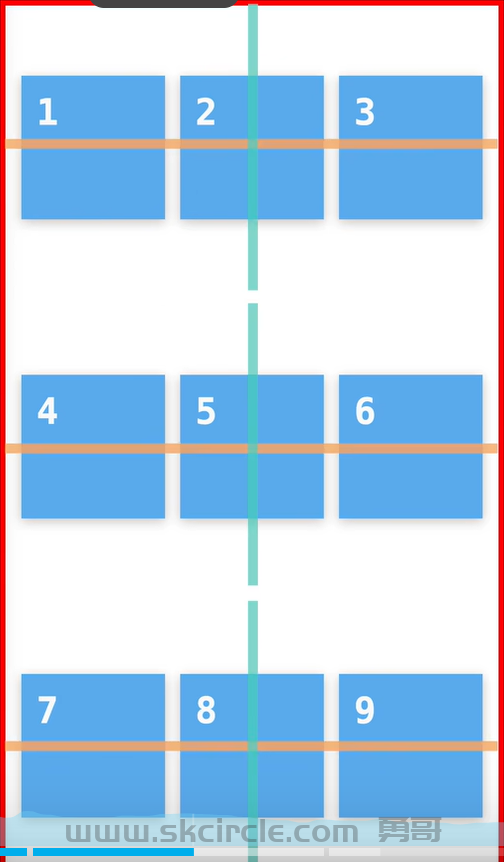
如果想所有行做为一个整体的对齐,就需要另一个属性:
align-content
它的默认值是stretch,它会尝试拉伸每一行,来填满交叉轴上所有可用的空间。
这就是为什么行与行之间的间距这么大的原因。
其它属性有:space-between、space-evenly。
下图是space-between的效果:
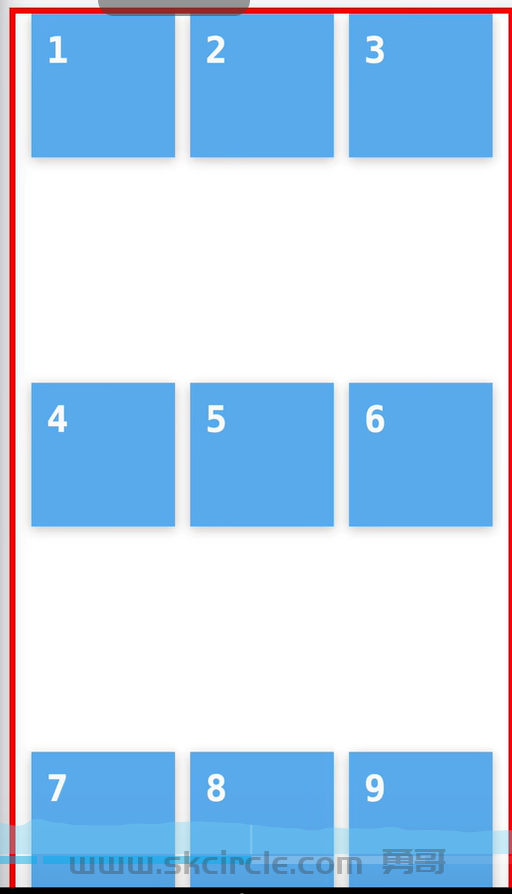
下图是sapce-evenly:
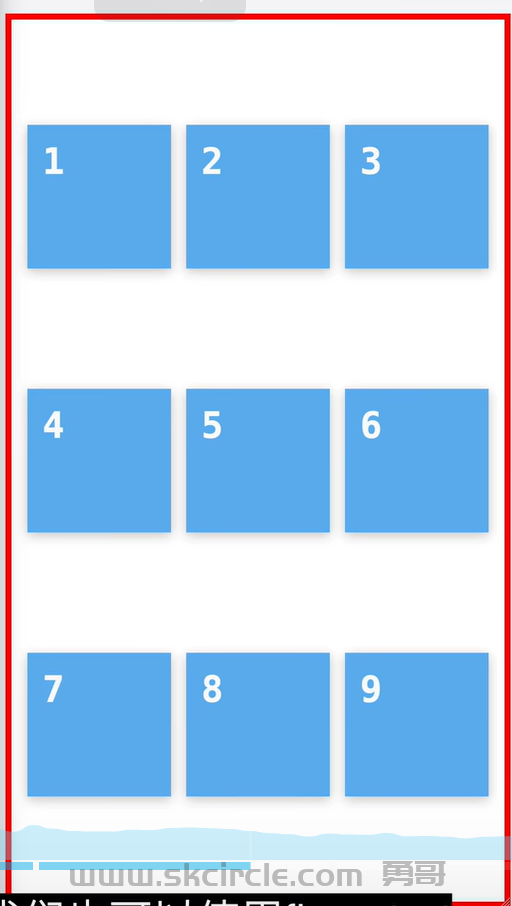
还可以使用flex-start:
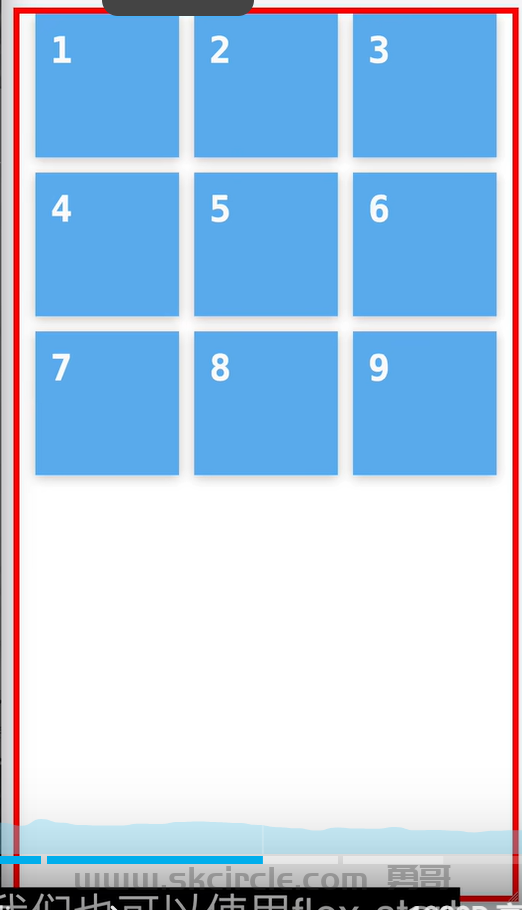
flex-end:
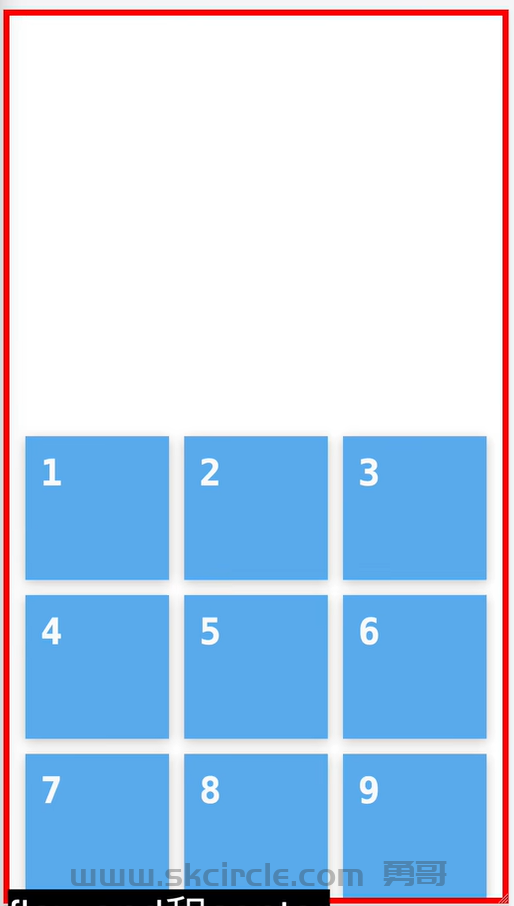
center:
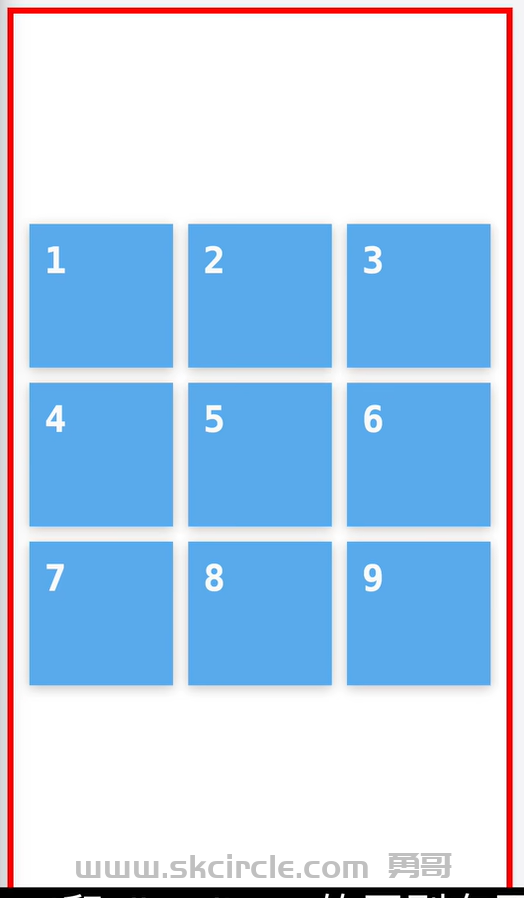
align-content和align-items的区别在于:
align-items控制每一行内部的flex项目在交叉轴上的对齐,
而align-content控制所有行作为一个整体在交叉轴上的对齐。
因此如果你需要一个完美的元素居中的对齐,通常需要这三个属性值都设置为center。
现在让我们看看flex布局另一个强大的功能。
响应式的调整项目尺寸。
在flex布局中你不必总是让项目换行,你可以让它们响应式的调整自身大小。
起始css如下,
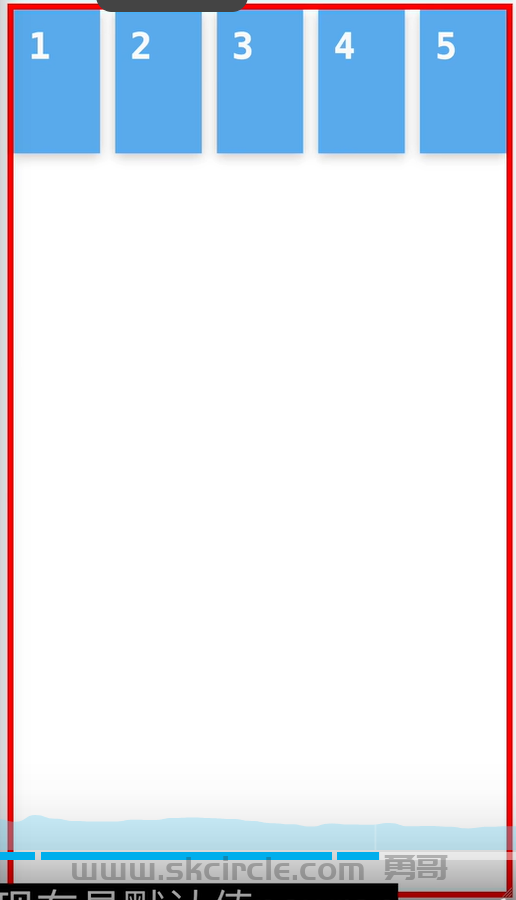
由于我们没有设置flex-wrap,所以它的默认值是nowrap。
如果视口(viewport)变得太小,项目会自动收缩。
        .container {
            border: 8px solid #ff0000;
            gap: 20px;
            display: flex;

        }
可以通过flex-shrink来控制这个效果。
注意它是使用在flex的.item样式上面,而不flex容器的属性。
        .item {
            flex-shrink: 0;
            width: 100px;
            /* 宽度,按你的图改 */
            height: 100px;
            /* 高度,按你的图改 */
            border-radius: 8px;
            /* 圆角,不要就删掉这行 */
            background: #00ff2a;
            /* 文字(数字)颜色 */
            font-size: 28px;
        }
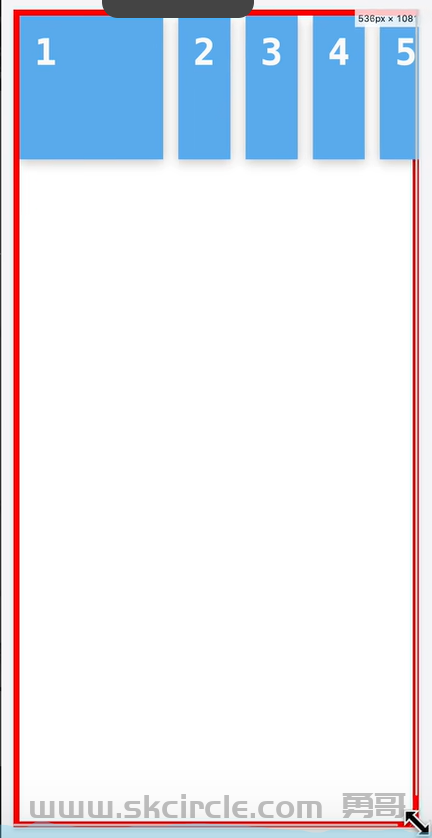
在.item的样式时,我们可以设置flex-shrink: 0; 它将阻止.item项目的收缩,浏览器窗口变小时,它们不能再被压缩了。
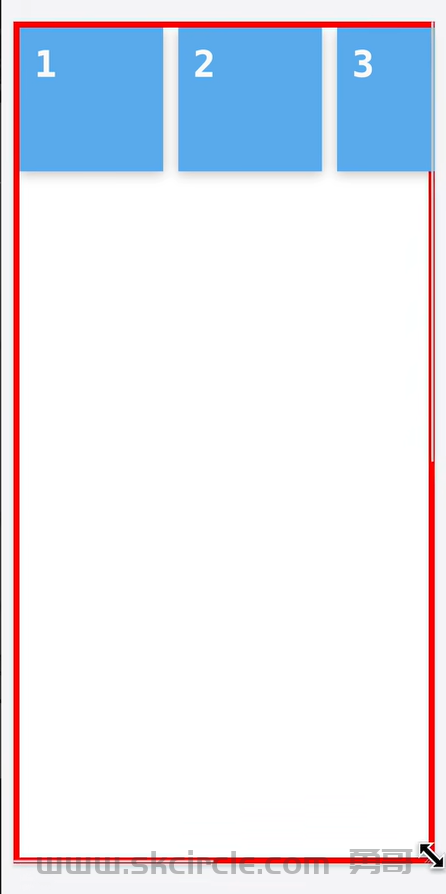
如果设置flex-shrink:1,则恢复元素自动收缩的效果。请记住,默认值就是1。
你可以把这个属性理解为就是一个开关,只有1和0,它决定是否允许元素收缩。
目前,我们使用类选择器统一选择了.item,所以每个元素的flex-shrink值相同,其实可以不同。
先把item1加一个id:
然后css改一下:
 /* 公共样式:每个 item 的大小、间距、文字居中 */
        .item {
            flex-shrink: 1;
            width: 100px;
            /* 宽度,按你的图改 */
            height: 100px;
            /* 高度,按你的图改 */
            border-radius: 8px;
            /* 圆角,不要就删掉这行 */
            background: #00ff2a;
            /* 文字(数字)颜色 */
            font-size: 28px;
        }

        #item1 {
            flex-shrink: 0;
        }
这样只有第一个元素不允许收缩,其它的都会被压缩。
再来看另一个属性:flex-grow
取值1,则所有flex项目都会尝试填满父容器内的可用空间。
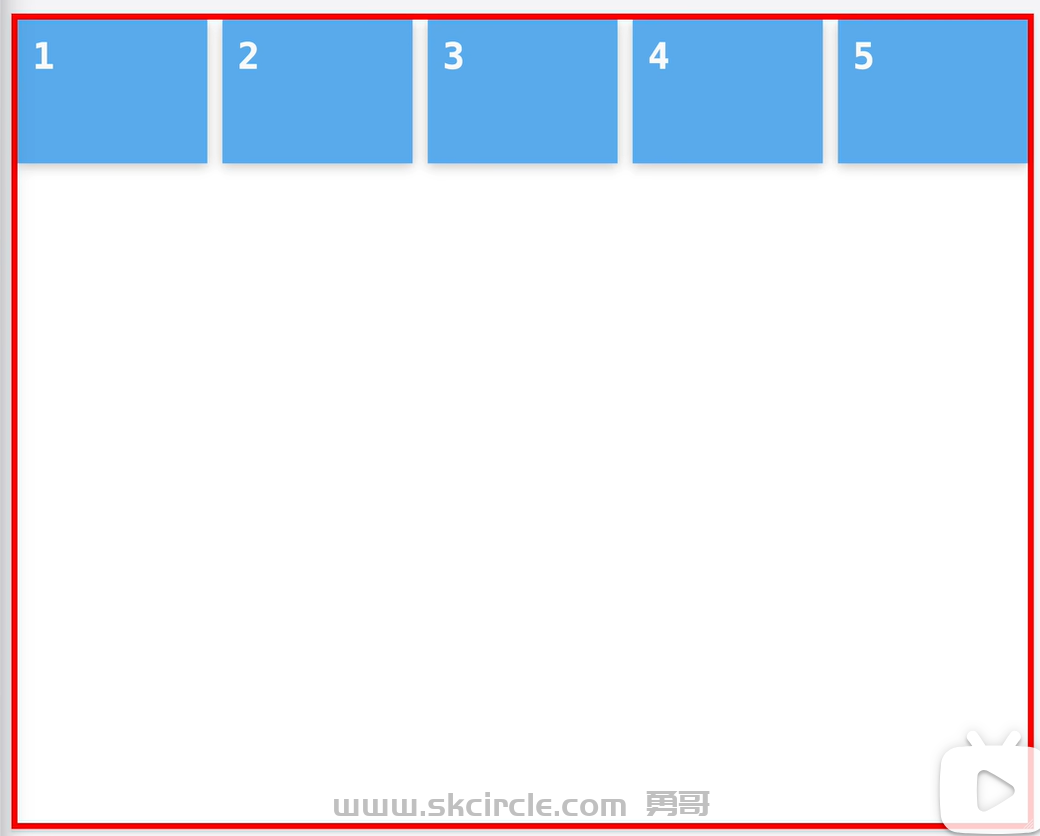
这意味着,如果容器有额外的空间,元素就会自动变大。
flex-shrink和flex-grow取值像是一个开关,实际上它们更像一个比例因子。
   .item {
            flex-shrink: 1;
            width: 100px;
            /* 宽度,按你的图改 */
            height: 100px;
            /* 高度,按你的图改 */
            border-radius: 8px;
            /* 圆角,不要就删掉这行 */
            background: #00ff2a;
            /* 文字(数字)颜色 */
            font-size: 28px;
        }

        #item1 {
            flex-shrink: 5;
        }
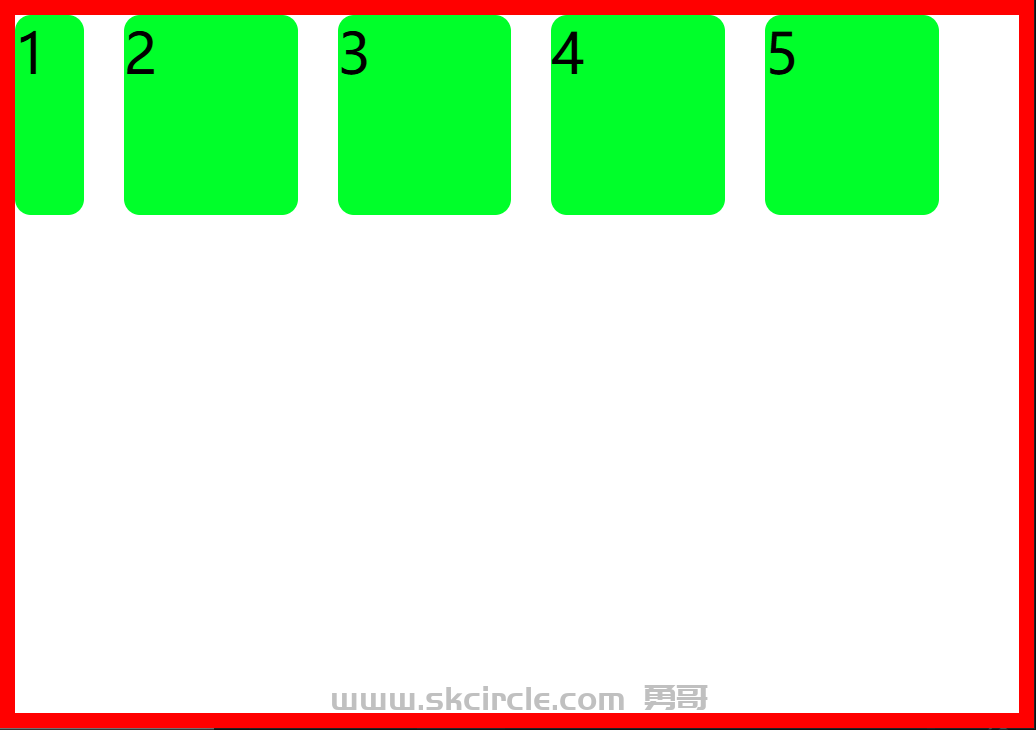
例如上面css中把元素1的flex-shrink改5,.item的flex-shrink的1,则元素1收缩的比率是其它元素的5倍。
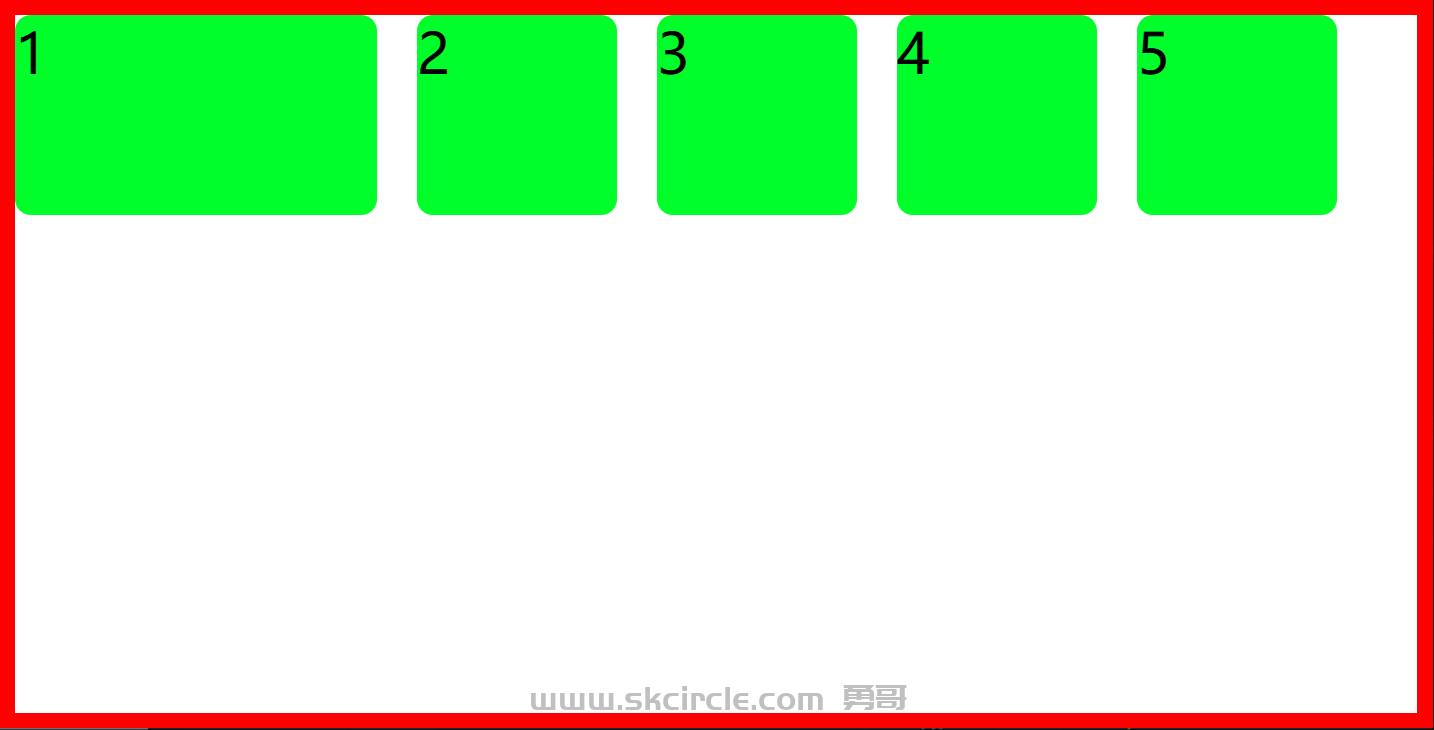
当我们把flex-shrink或者flex-grow同max-width或者min-width一起用时,功能会更强大,此时可以定义flex项目何时停止增长或收缩。
 .item {

            width: 100px;
            /* 宽度,按你的图改 */
            height: 100px;
            /* 高度,按你的图改 */
            border-radius: 8px;
            /* 圆角,不要就删掉这行 */
            background: #00ff2a;
            /* 文字(数字)颜色 */
            font-size: 28px;
        }

 #item1 {
            flex-grow: 1;
            max-width: 200px;
        }
上面的css,效果就是元素1宽度最多可以缩放到200px。
如果换成min-width,意味元素1不会比200px更小,此时就容易让元素在窗口溢出了。
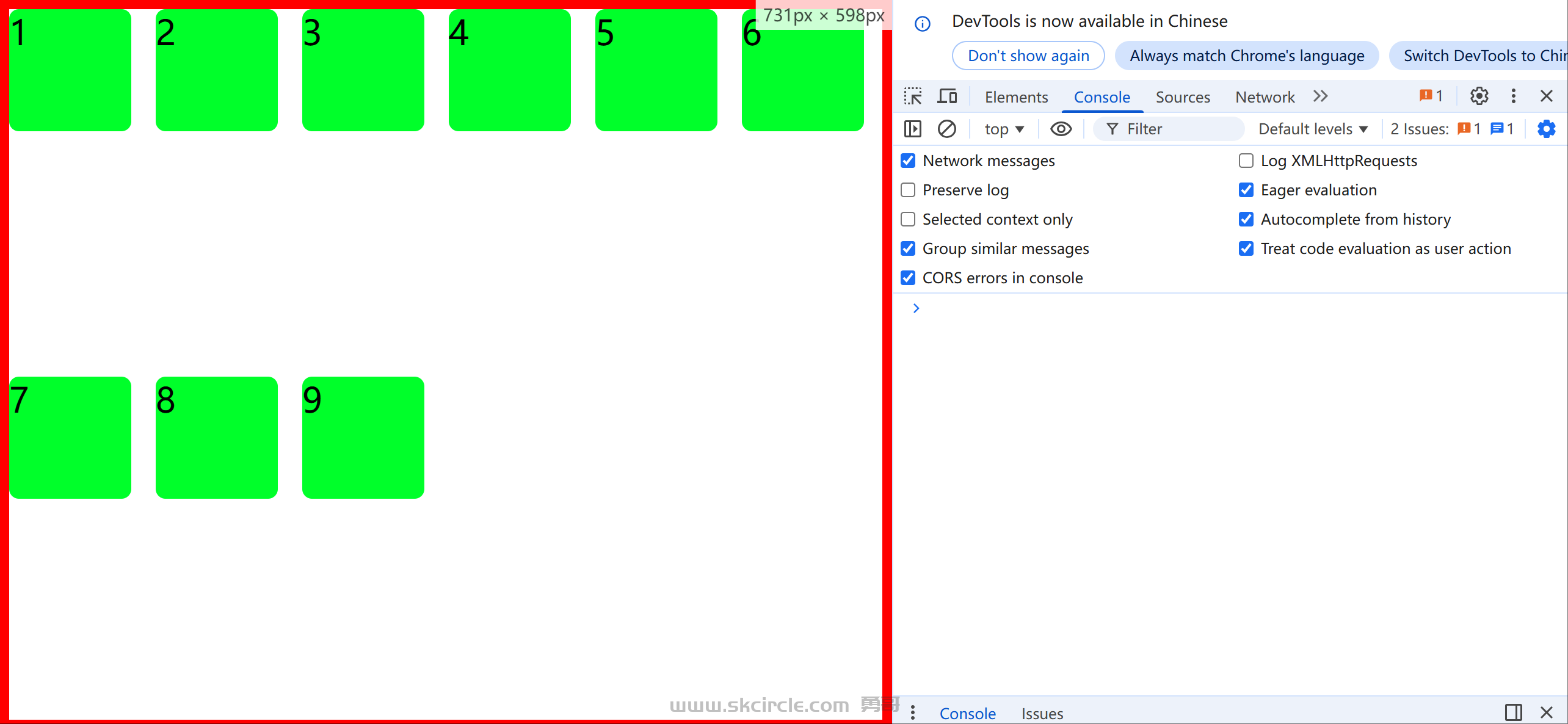
我们可以通过媒体查询解决元素溢出问题。
        @media (max-width: 800px) {
            .container {
                flex-wrap: wrap;
            }
        }
此时当浏览器屏幕小于等于800px的时候,括号里的flex-wrap: wrap就生效了。元素就会自动换行。
注意,如果你要知道浏览器视口宽度,按f12唤出开发者工具,就能看到,而不能用截图工具来看。
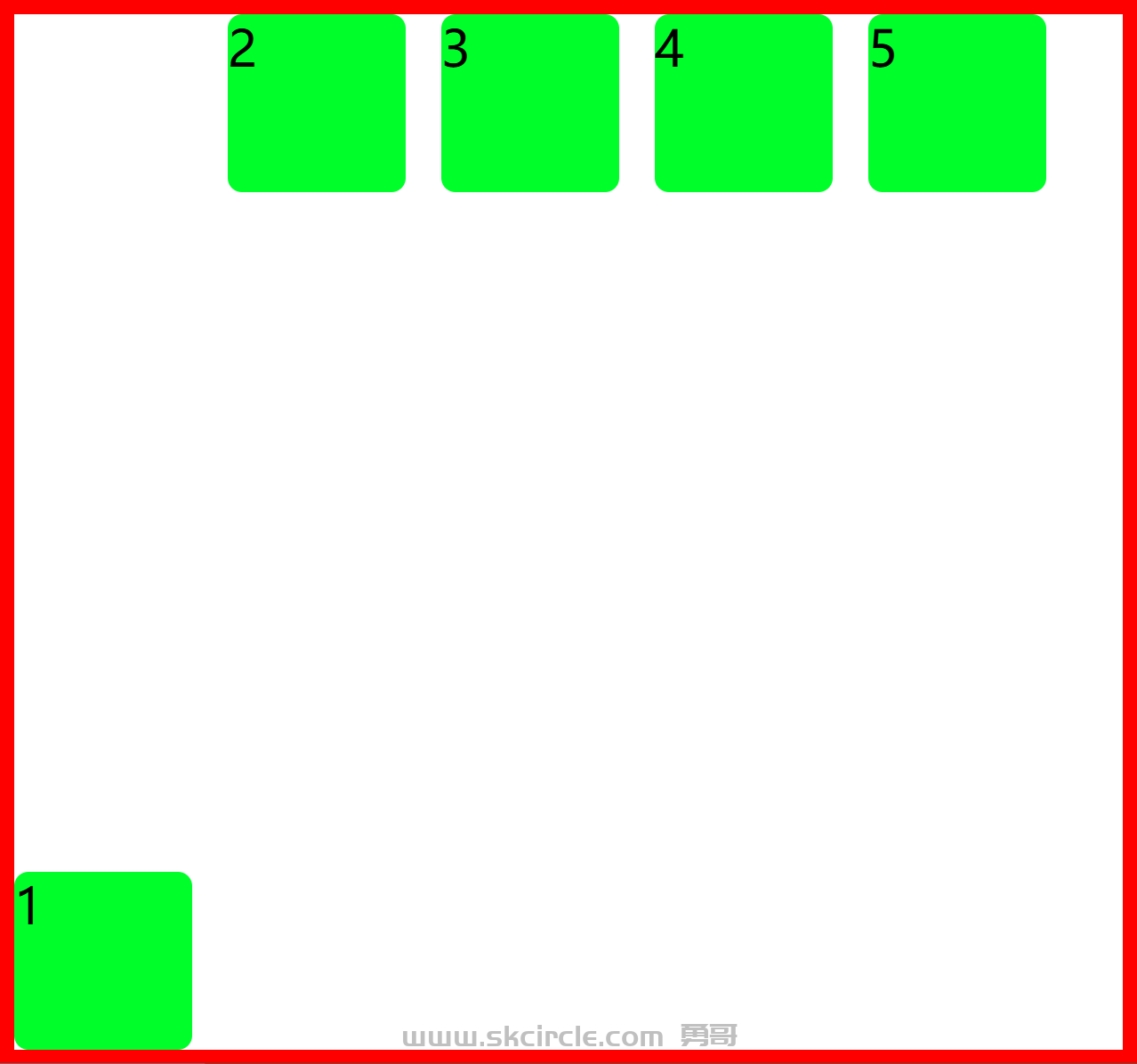
还是一个属性叫align-self,它的作用跟align-items几乎一样,但是它是用在单个flex项目上的。
        #item1 {
            align-self: flex-end;
        }
效果如下:
你可能会联想到,justify-content这个控制主轴的,会不会有一个叫justify-selff,可以控制单个项目?
遗憾的是,justify-selff这个在flex布局中是不存在的。
如果你想实现这种效果:第一个元素在左侧,其它所有元素在右侧,
你需要使用一个经典技巧:margin-right: auto
        #item1 {
            margin-right: auto;
        }
效果如下:
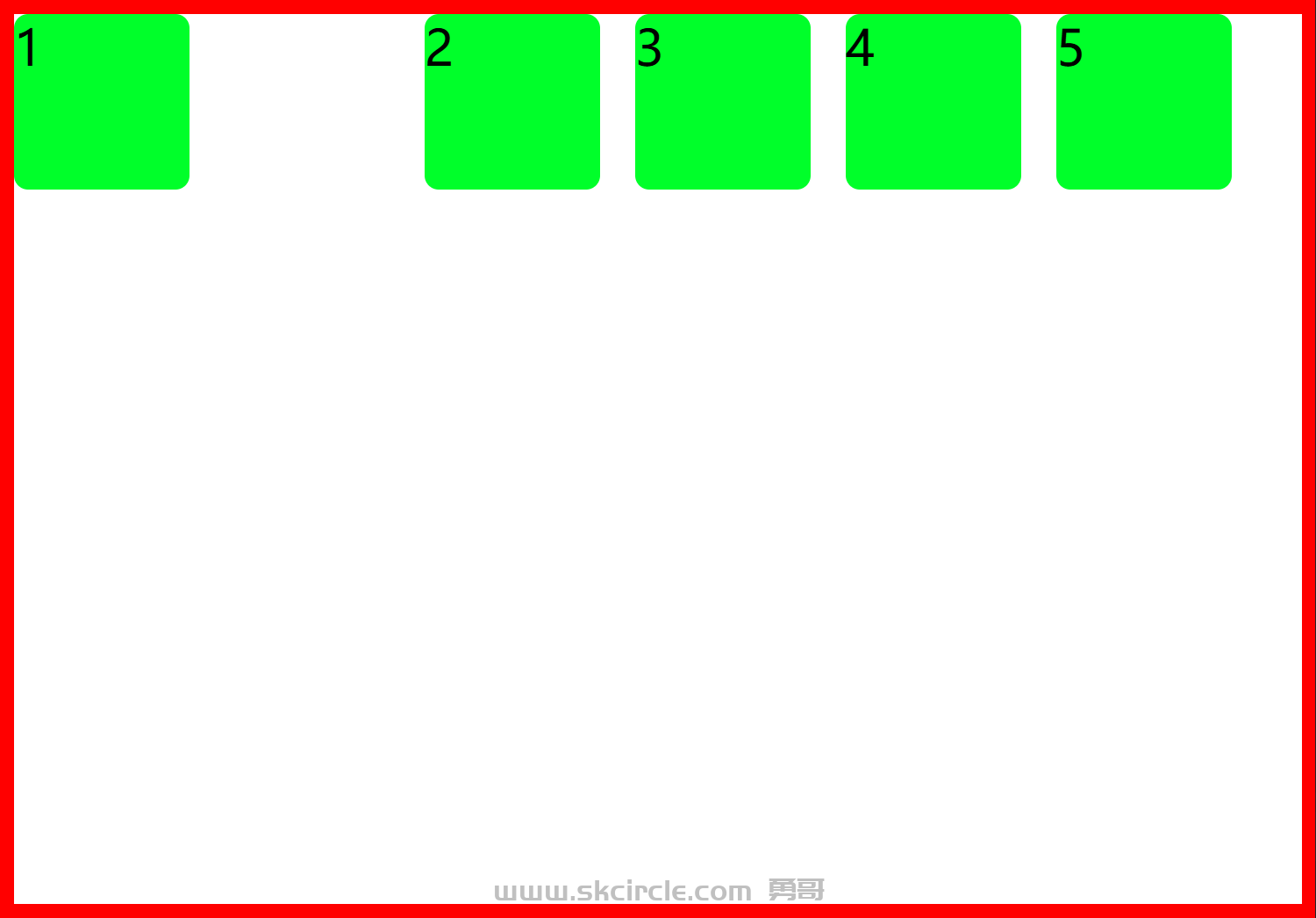
这种排版还比较常见,比如你希望公司logo在左侧,其它导航在右侧。
最后总结一下:
justify-content主轴对齐
align-items交叉轴对齐
flex-wrap响应式换行
flex-grow允许元素增长
flex-shrink允许元素收缩
min-width & max-width限制元素增长收缩的程度